ゲーム、アニメーション、AR・VRのサービスの普及に伴い、3DCGの活用が広がり、3DCG制作に興味を持つ人も増えています。
数多くの3DCGツールの中で、「Blender(ブレンダー)」は、オープンソースでありながら豊富な機能を備えた統合型の3DCGソフトウェアとして人気です。
通常、画像編集ソフトは数万円から数十万円かかることが一般的ですが、Blenderは完全無料で3DCG制作を導入できる魅力があります。
そこでこの記事では、3DCGソフト『Blender(ブレンダー)』の概要や特徴、できることを徹底解説します。
また、Blenderの導入方法についても詳しく紹介しています。
・3DCGソフト『Blender(ブレンダー)』の概要
・Blender(ブレンダー)の特徴
・Blender(ブレンダー)で使える機能やできること
・Blender(ブレンダー)の使い方
3Dコンテンツプロジェクト実践ガイド(無料)を配布中!
「プロジェクトで3Dコンテンツ制作が必要になりそうだけど、何から手を付けたらいいかわからない…」とお困りのご担当者様のために、無料のダウンロード資料をご用意しました。今まで500件以上の3Dコンテンツプロジェクトを支援させていただいた知見をもとに、お客様がプロジェクトを円滑に進行させる際に重要となるポイントや、3Dならではの注意点を35ページのPDF資料にまとめました。3Dコンテンツプロジェクトの手引きとしてお使いください。
3DCGソフト『Blender(ブレンダー)』とは?
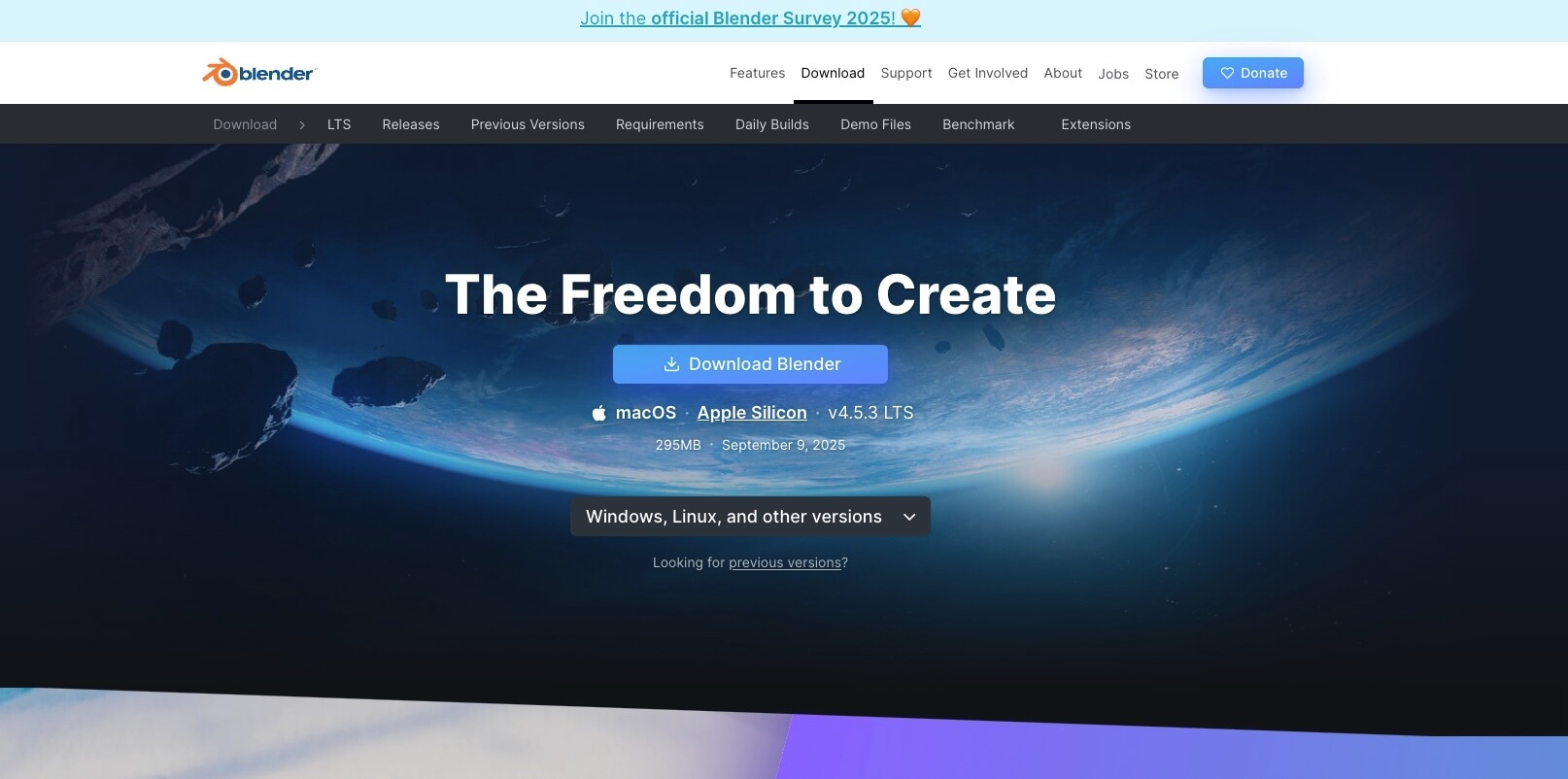
Blenderは、3Dモデリングを行うための多機能な3DCGソフトウェアで、一般的に「ブレンダー」と呼ばれます。
本サービスは、オープンソースの無料ソフトとして提供されており、公式サイトから誰でもダウンロードが可能です。
Blender(ブレンダー)では、現実感のある3Dオブジェクトを作成できるだけでなく、アニメーションを追加する機能も備わっています。
作成した3Dモデルは、Unityなどのゲームエンジンにインポートして使用することも可能です。
2025年時点でのバージョンはBlender v4.5.3 LTSで、Windows、MacOS、LinuxといったさまざまなOSで動作します。
また、Blender(ブレンダー)は、日本語に対応しているので、3DCGソフトを始めて使う方でも安心して利用できる特徴があります。
さらに、Blenderは人気が高いソフトということもあり、インターネット上には多くのチュートリアルが公開されています。
これにより、初心者でも使い方を学びやすく、気軽に利用できるという利点があります。
Blender(ブレンダー)の7つの特徴
ここでは、Blender(ブレンダー)の特徴を解説します。
1.豊富な機能を完全無料で利用できる
2.3DアニメーションからVFXまで幅広い用途をカバー
3.日本語に対応している
4.商用利用が可能となっている
5.アドオンにより機能を追加できる
6.様々なプラットフォームに対応している
7.使い方の解説サイトや動画が多数発信されている
それではここから、Blender(ブレンダー)が持つ7つの特徴を1つずつ詳しく紹介します。
1.豊富な機能を完全無料で利用できる
Blenderが持つ魅力の一つとして、豊富な機能が無料で利用できることが挙げられます。
本オープンソースソフトウェアは、1998年に最初のバージョンがリリースされ、世界中のエンジニア、科学者、アーティストといった専門家たちによって開発が進められています。
現在も継続的にアップデートが行われており、最新技術に対応しています。
さらに、Blenderは日本語を含む多言語対応がされており、無料で全ての機能を利用できるため、世界中に幅広いユーザーから愛用されています。
また、多くの人々に利用されていることから、便利なサードパーティ製のプラグインも豊富で、制作の幅を大きく広げられます。
2.3DアニメーションからVFXまで幅広い用途をカバー
Blenderは、3DアニメーションからVFXまで幅広い用途をカバーしています。
本ソフトは、統合型の3DCGソフトウェアであり、幅広い制作ニーズに対応しています。
初心者向けの3D画像制作から、プロフェッショナルレベルのアニメーション作成まで、幅広く利用できます。
また、Blenderはモデリングからレンダリングまで、全ての工程を一つのソフトで完了させるために3D制作に必要なツールが全て揃っています。
3.日本語に対応している
Blenderは日本語に対応しているため、英語が苦手な方でも気軽に使える特徴があります。
また、英語版しかないソフトウェアと比べて、日本人ユーザーの数が多く、日本語のチュートリアルや解説資料も充実しているため、学習しやすい環境が整っています。
Blenderについて、より深く正確に学習したい方は、日本人がBlenderの使い方を解説するYouTube動画を参考にしてください。
4.商用利用が可能となっている
Blenderで制作した作品は、商用利用できます。
自身がデザインしたキャラクターを、次の創作活動に必要な資金を得るための手段として活用可能です。
5.アドオンにより機能を追加できる
Blenderは、Superhive(旧blenderMarket)やGumroadなどで配布されている無料、優良のアドオンを追加することで機能拡張ができます。
6.様々なプラットフォームに対応している
Blenderは、様々なプラットフォームに対応している特徴があります。
ユーザーの制作環境は多種多様で、使用しているOSによっては選べるソフトが限られることもあります。
しかし、Blenderは幅広いプラットフォームで使用できる魅力があります。
基本的にWindows、macOS、LinuxのいずれかのOSがサポート対象であれば、Blenderを問題なく利用できます。
7.使い方の解説サイトや動画が多数発信されている
Blenderは無料でありながら高機能なソフトですが、その操作をマスターするのは決して簡単ではありません。
Blenderを使って理想的な画像や動画を制作するためには、特有の操作方法を習得する必要があります。
しかし、Blenderは世界中で幅広く使用されており、多くのユーザーが共有する情報がネット上で簡単に見つけられます。
また、日本語にも対応しているため、日本語の情報を集めることも容易なことから、Blenderは学びやすいソフトウェアと言えます。
Blender(ブレンダー)の使い方
ここでは、Blenderのインストール方法からダウンロード、日本語の設定方法まで詳しく解説します。
1.Blender公式サイトにアクセス
2.「Download Blender ◯.◯.◯LTS」をクリック
3.高度な作業や編集は高スペックのOSが必要
4.アプリケーションを立ち上げ、Languageを「日本語」に設定する
今回は、Windows 11 バージョン23H2を使って紹介します。
1.Blender公式サイトにアクセス
まず、Blender公式サイトにアクセスします。
下記URLを開くことで、ダウンロードサイトに飛べます。
https://www.blender.org/download/
2.「Download Blender ◯.◯.◯LTS」をクリック
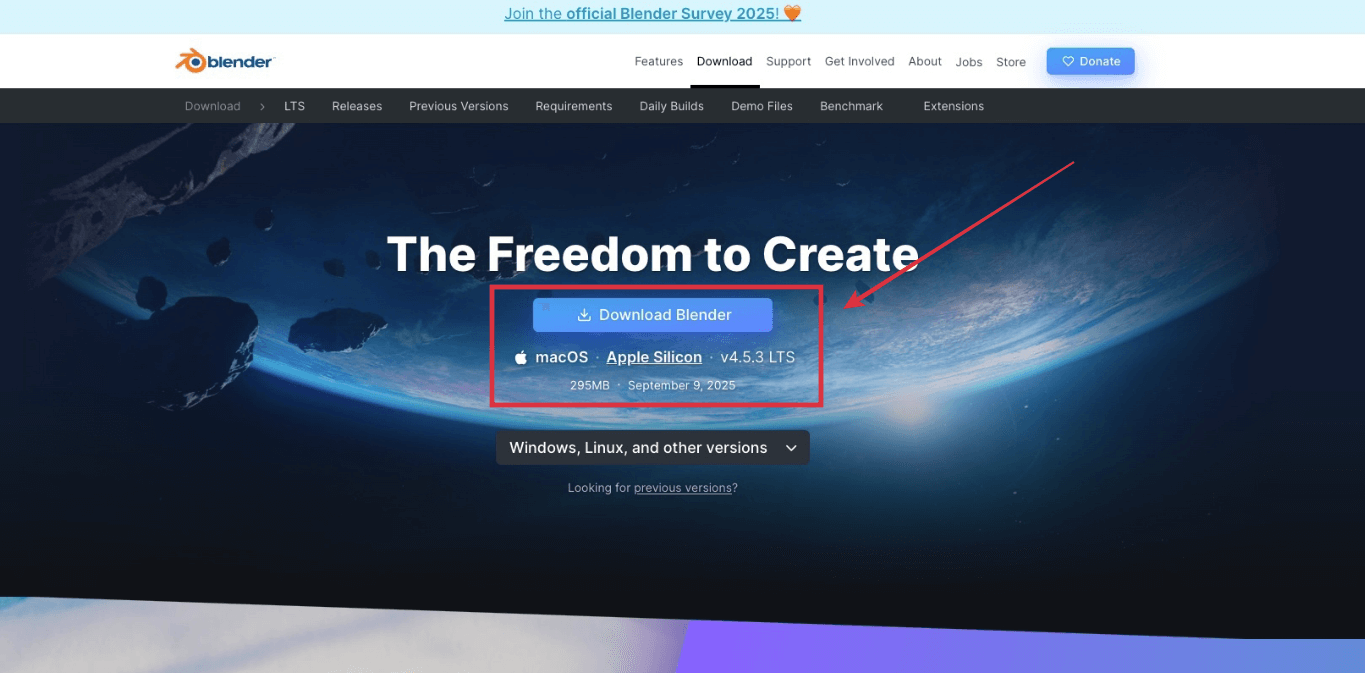
Blender公式サイトを開いたら、次は「Download Blender ◯.◯.◯LTS」と書かれた青いボタンをクリックしてください。
動作環境にもよりますが、ダウンロードは10分~15分程度で完了します。
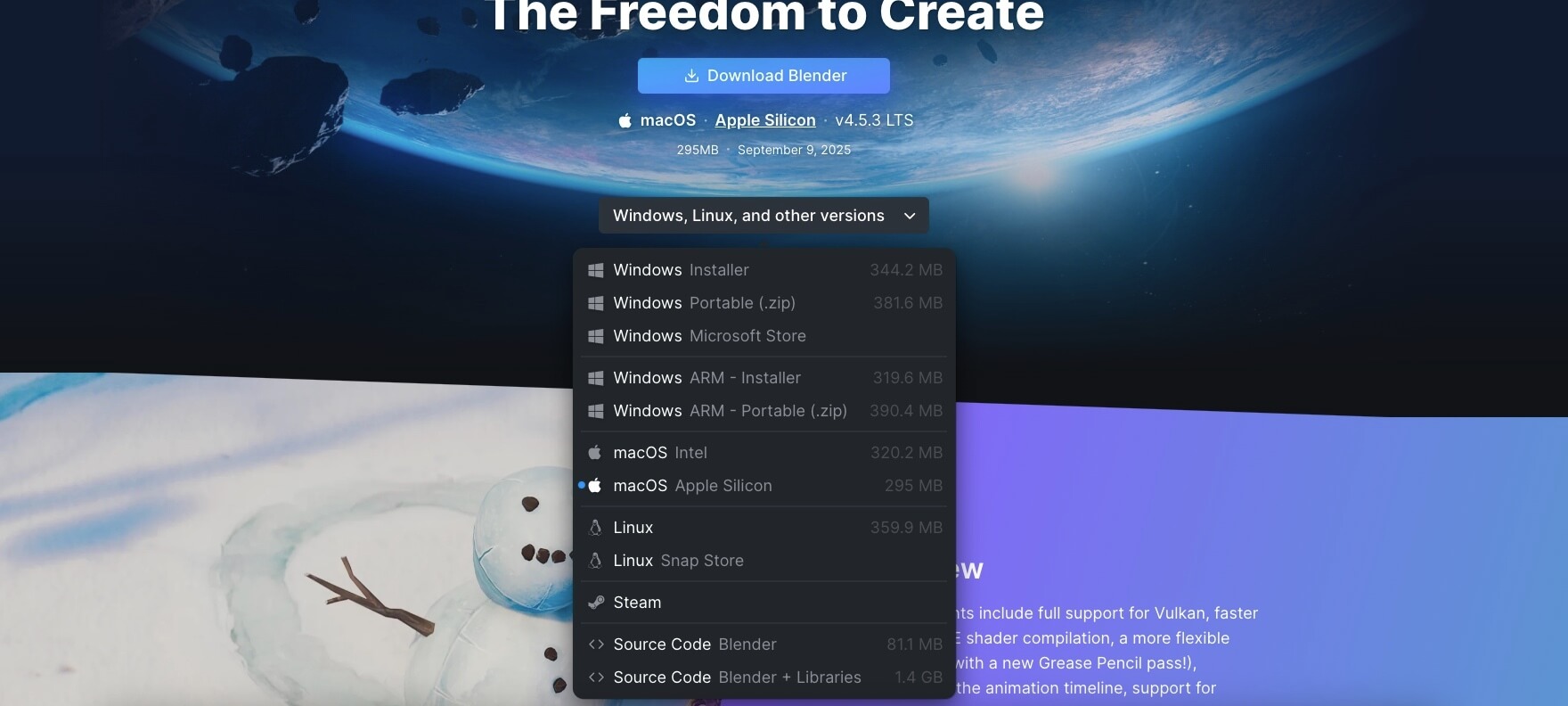
Macを使用している方は、「macOS,Linux,and other versions」と記載されている場所をクリックし、使用しているプラットフォームを選択してダウンロードしてください。
3.エクスプローラー内ダウンロードから「Blender ◯.◯.◯windows-x64」をクリックして開く
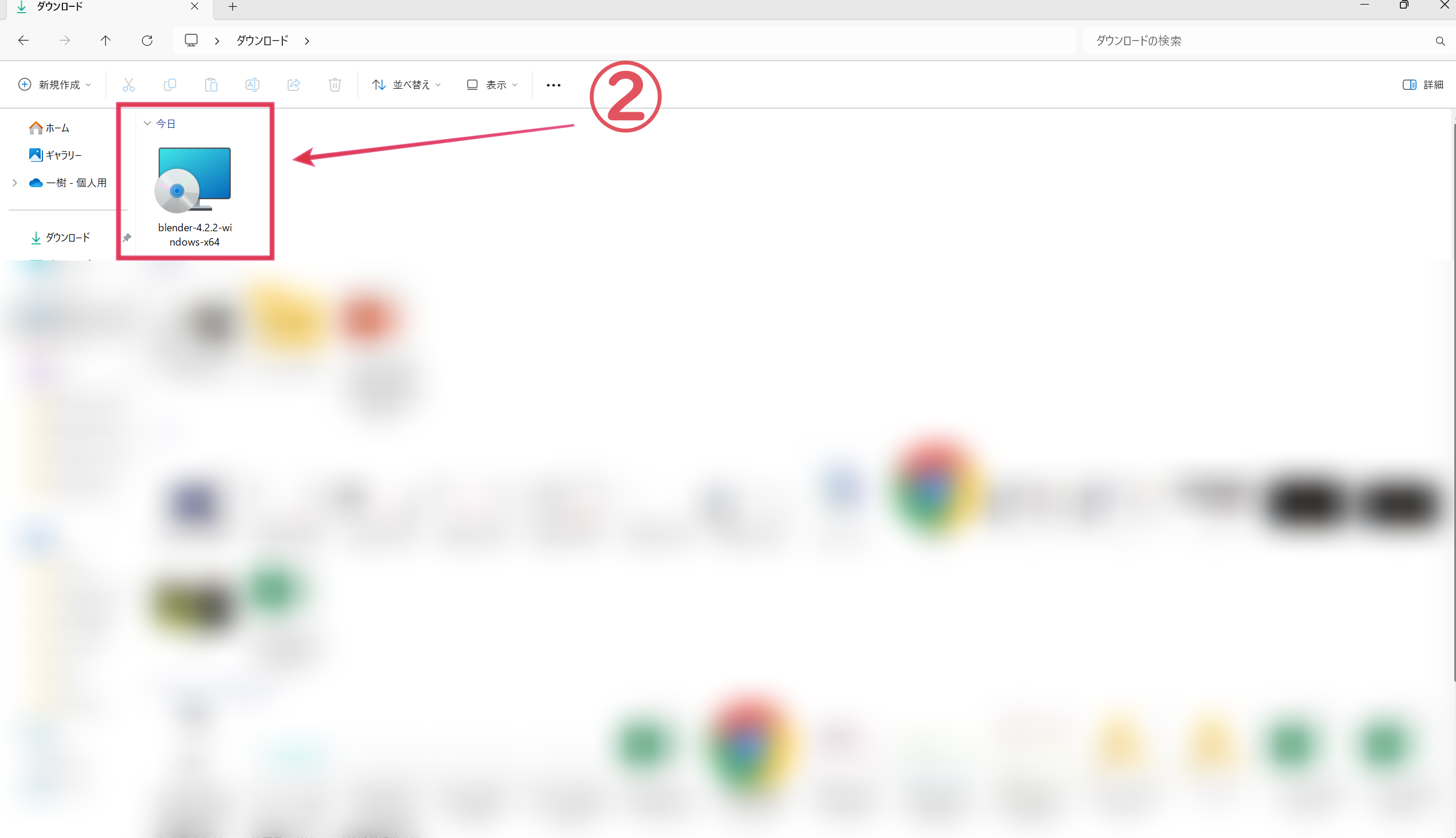
次に、ダウンロードが完了したらエクスプローラー内にあるBlenderセットアップファイルを開きます。
ファイルを開くと下記画像のようなセットアップ画面に移るので、全て「NEXT」をクリックして順番に進めてください。
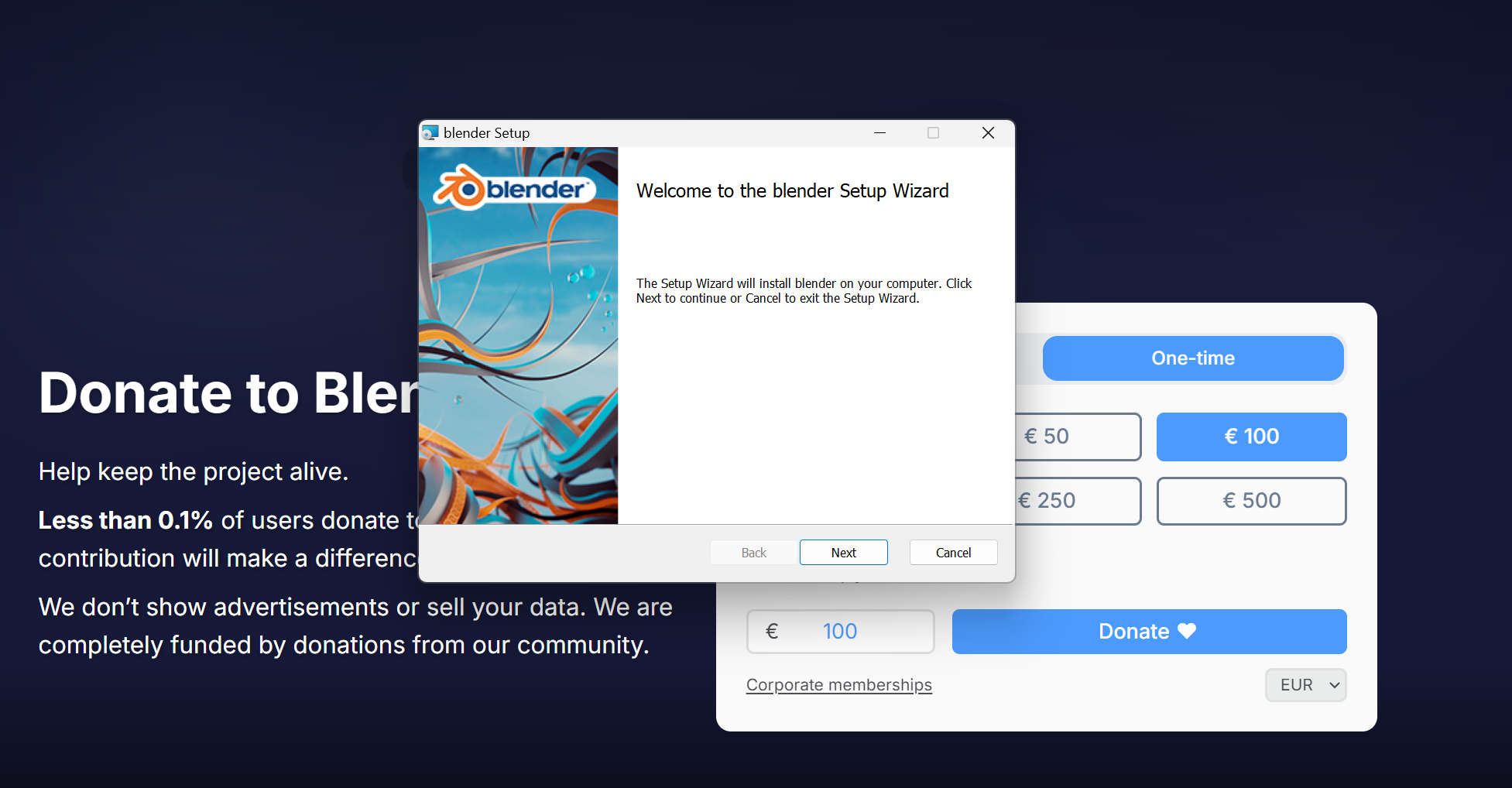
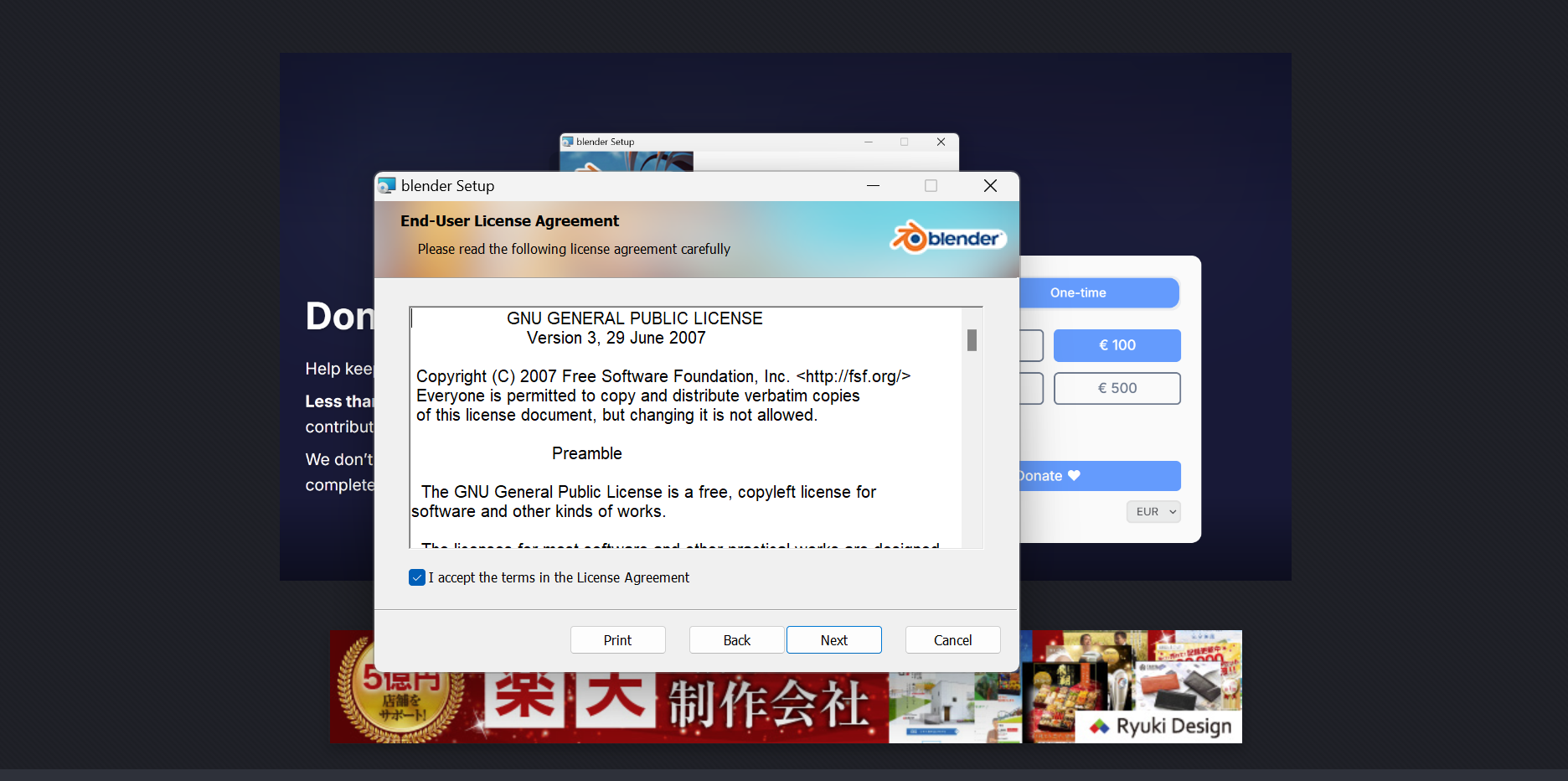
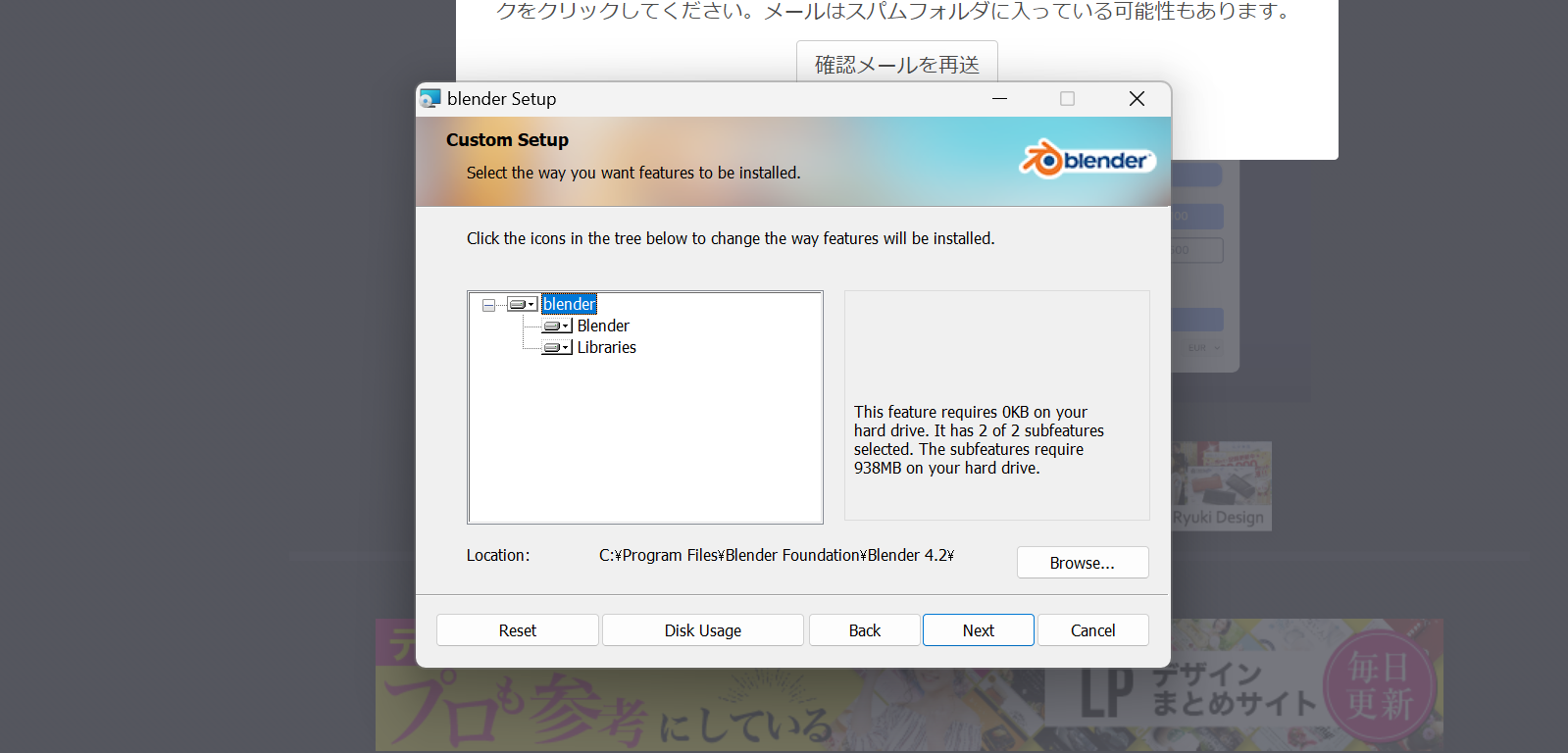
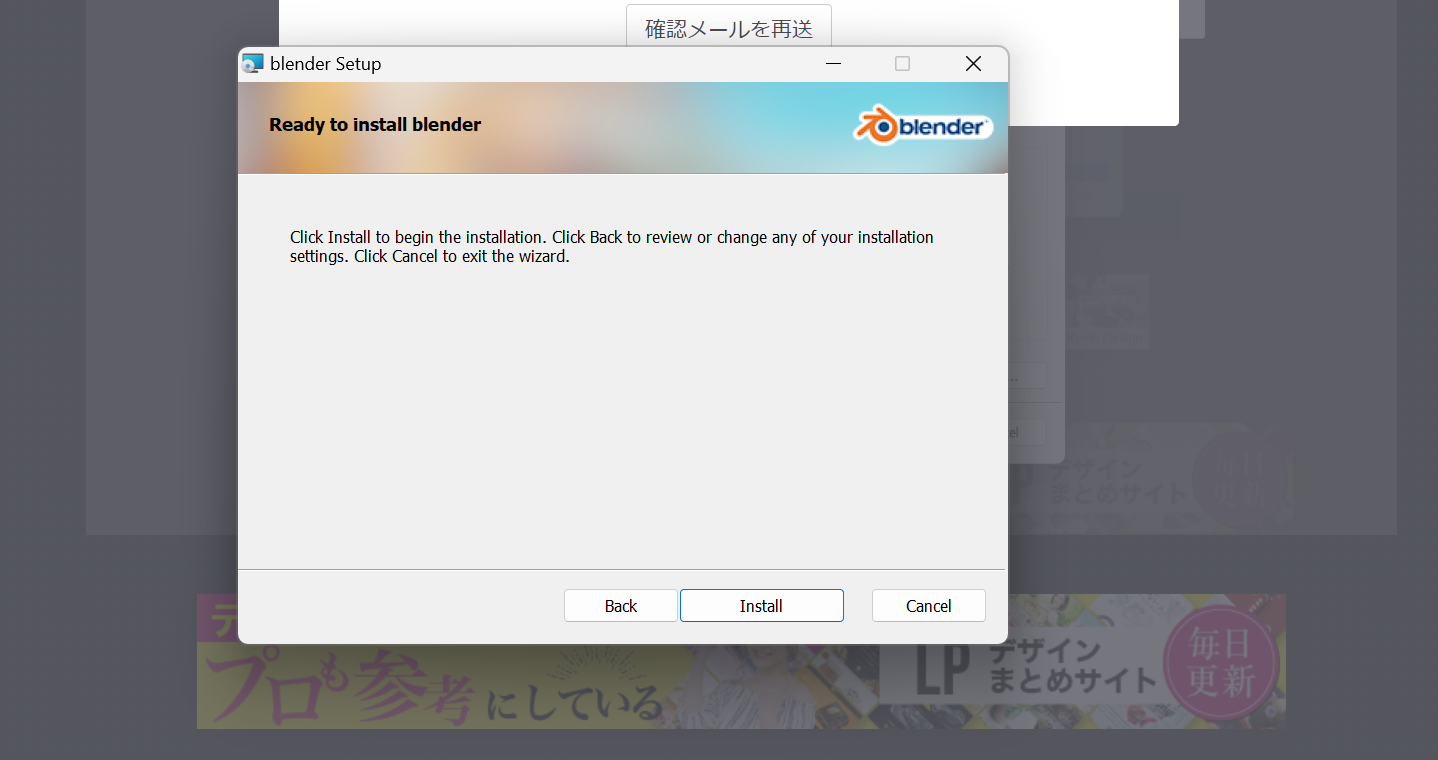
全て「NEXT」と進んでいると途中で、「Install」と出てくるのでクリックします。
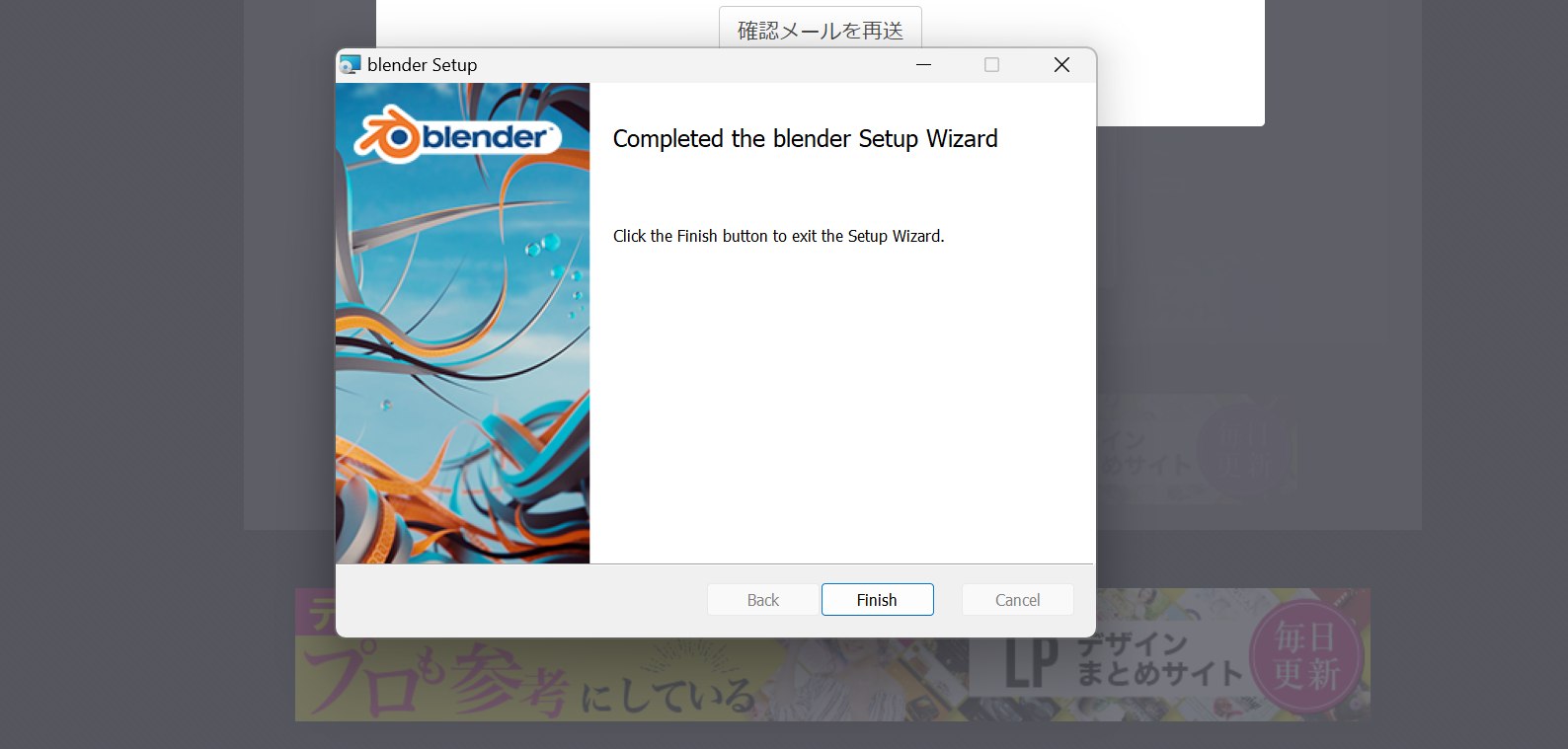
次に、「Finish」をクリックしてください。
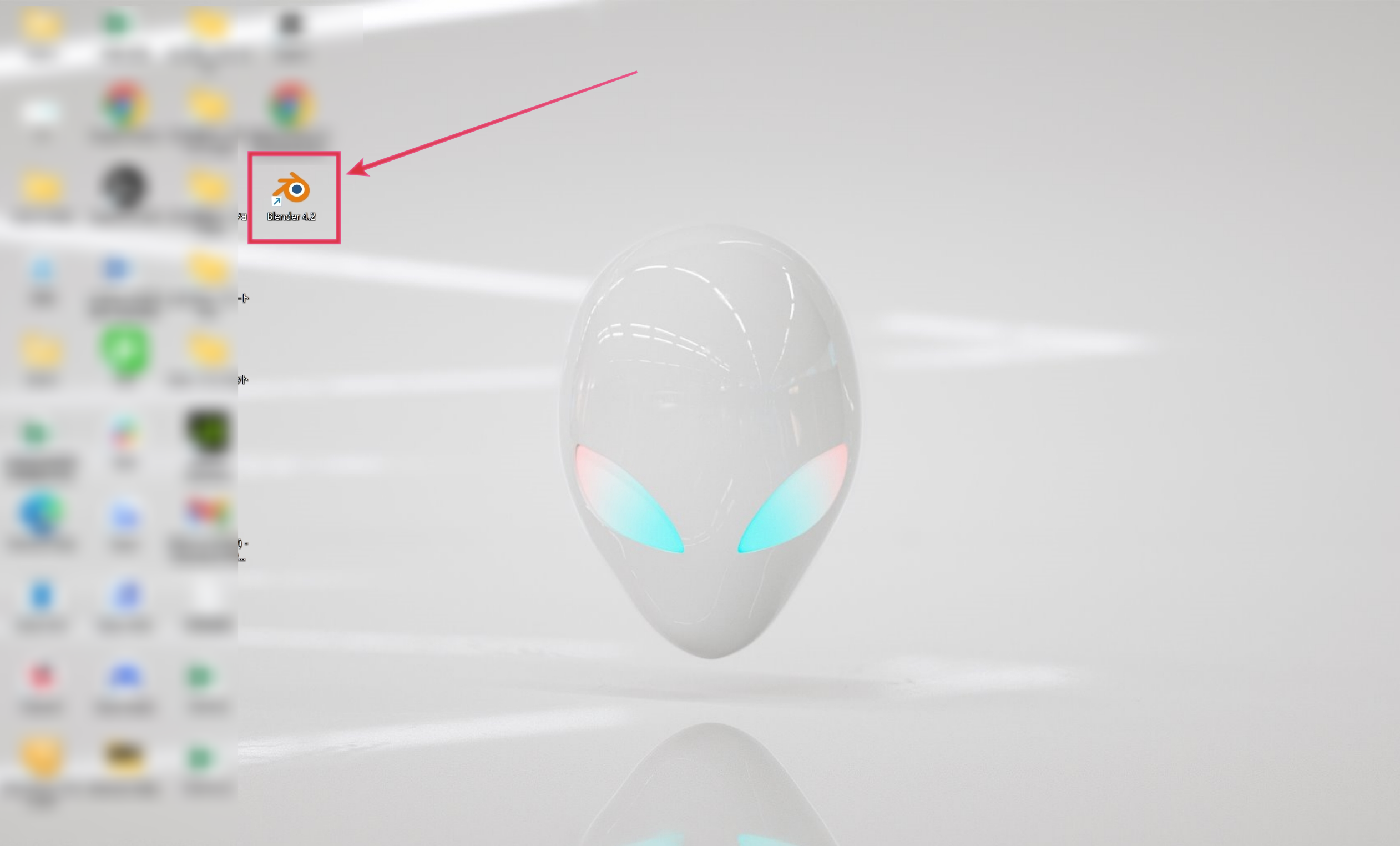
セットアップが全て完了すると、設定した場所にアプリが表示されます。
今回は、途中でデスクトップにアプリを置くように設定しているため、デスクトップ上にアプリアイコンが表示されました。
4.アプリケーションを立ち上げ、Languageを「日本語」に設定する
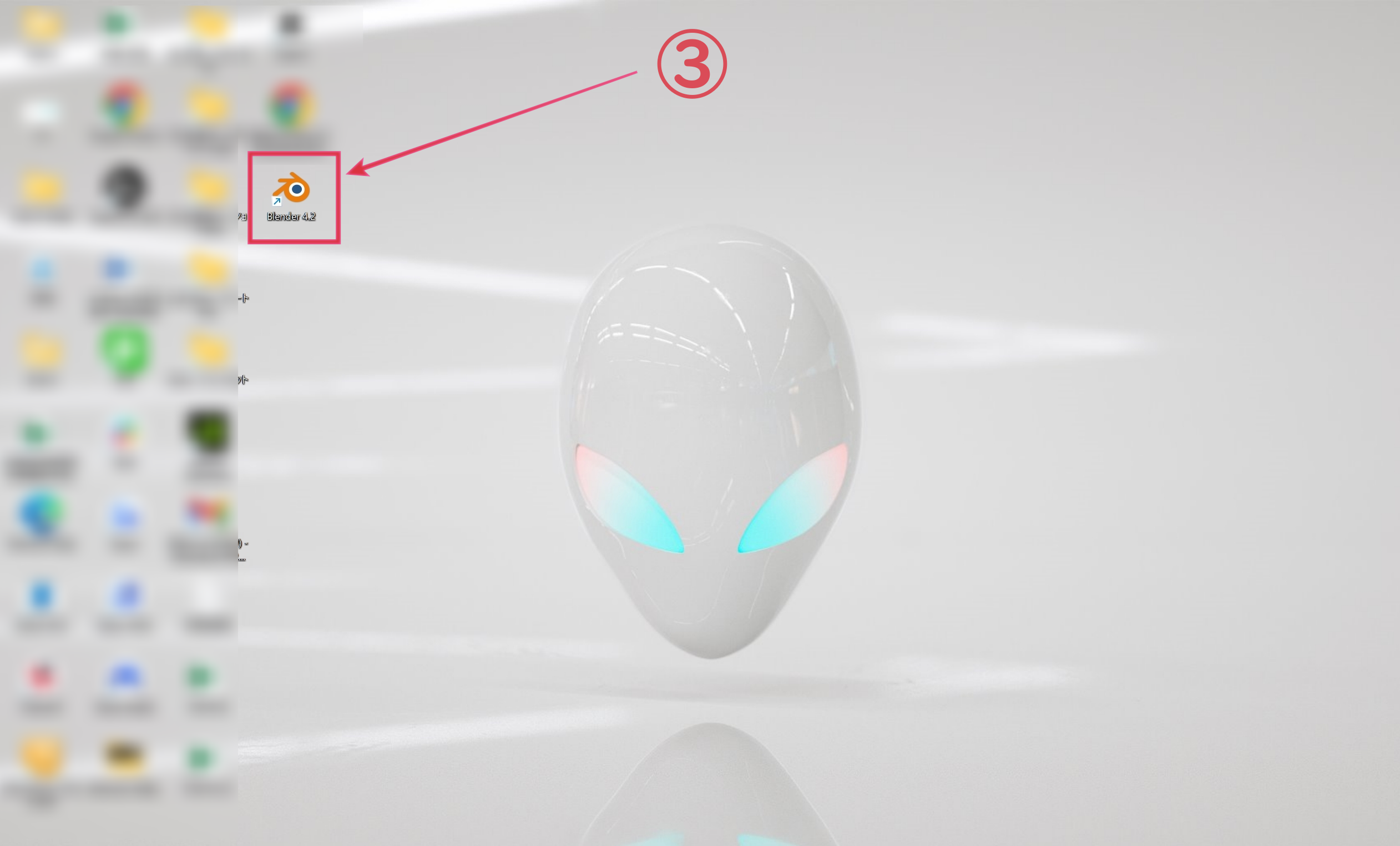
次に、Blenderのアプリを立ち上げます。
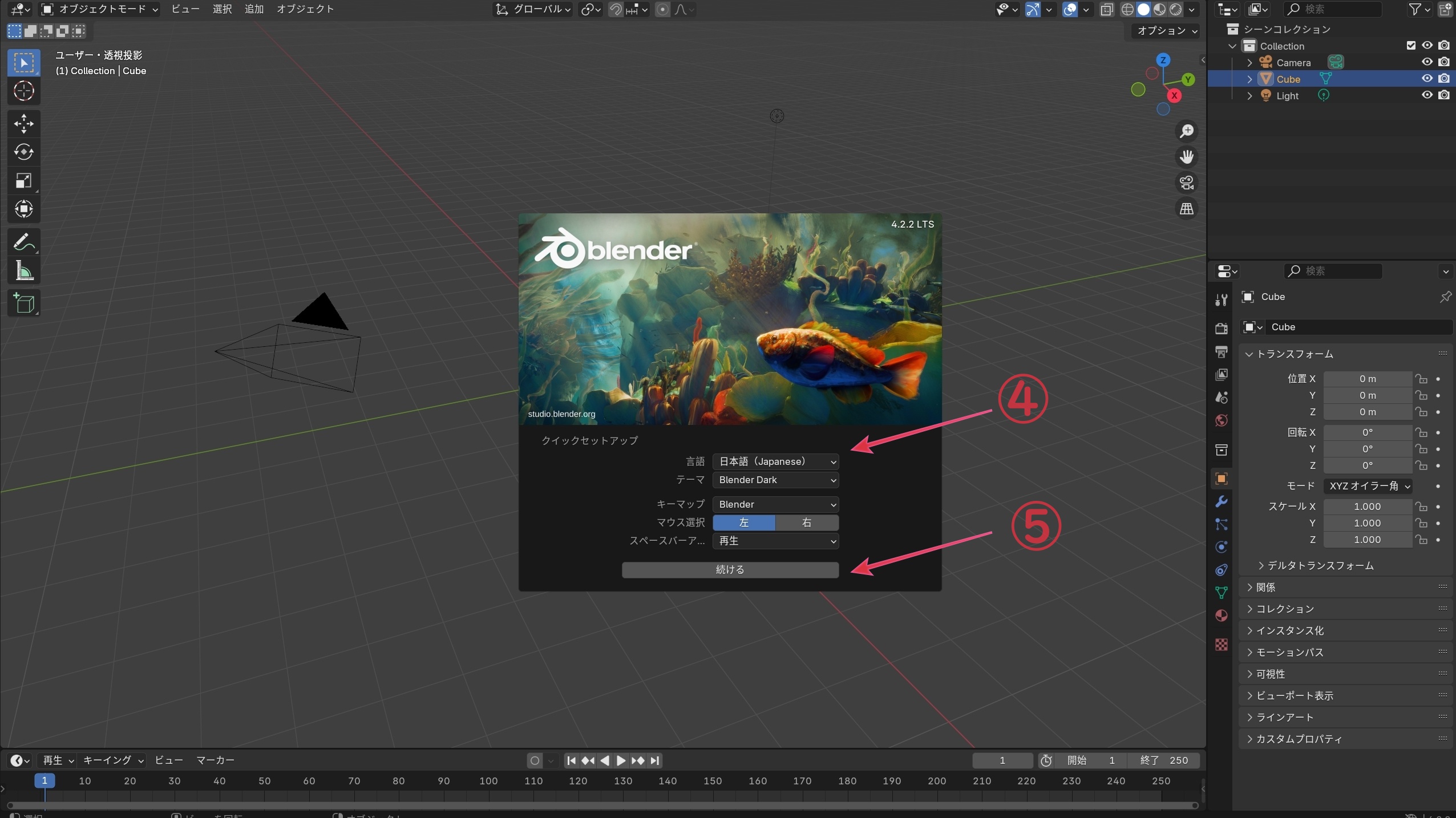
アプリを立ち上げるとすぐに、クイックセットアップが表示されるので、Languageを「日本語」に設定してください。
次に、テーマやマウス選択など細かい調整が完了したら、「続ける」をクリックしてください。
以上で、Blenderのインストール方法からダウンロード、日本語の設定方法までの解説を終了します。
まとめ
この記事では、3DCGソフト『Blender(ブレンダー)』の概要や特徴、ソフトを使ってできることを徹底解説しました。
また、Blender(ブレンダー)のダウンロード方法から日本語設定まで、詳しい使い方を紹介しています。
『Blender』は、3Dモデリングを行うための多機能な無料3DCGソフトウェアで、3Dオブジェクトの作成やアニメーション追加の機能が備わっています。
追加有料機能がない完全無料ソフトウェアで、3Dモデリングからレンタリングまで全てカバーしている上に、日本語に対応しているので初めて使用する方でも安心して導入できる特徴があります。
同ソフトは、世界中で幅広く使用されており、使い方の解説サイトや日本語の解説動画などが多数配信されているため、スムーズな導入が可能です。
ただし、モデリングや編集が高度になるにつれて、高スペックのPC環境が必要になります。
3DCGソフト『Blender(ブレンダー)』は、完全無料で有料級のサービスを提供しているため、初めて3DCG作成する方から経験者まで幅広い層に向けておすすめできるオープンソフトウェアの一つです。
3Dコンテンツプロジェクト実践ガイド(無料)を配布中!
「プロジェクトで3Dコンテンツ制作が必要になりそうだけど、何から手を付けたらいいかわからない…」とお困りのご担当者様のために、無料のダウンロード資料をご用意しました。今まで500件以上の3Dコンテンツプロジェクトを支援させていただいた知見をもとに、お客様がプロジェクトを円滑に進行させる際に重要となるポイントや、3Dならではの注意点を35ページのPDF資料にまとめました。3Dコンテンツプロジェクトの手引きとしてお使いください。