無料で使えるスライサーソフト「Slic3r(スリックスリーアール)」の使い方を解説します。
このスライサーソフトを使えば、STLデータから3Dプリントするのに必要なGコードを簡単に作成可能です。
プリントの設定方法などを初心者にも分かりやすく解説するので、最後までご覧ください。
3Dコンテンツプロジェクト実践ガイド(無料)を配布中!
「プロジェクトで3Dコンテンツ制作が必要になりそうだけど、何から手を付けたらいいかわからない…」とお困りのご担当者様のために、無料のダウンロード資料をご用意しました。今まで500件以上の3Dコンテンツプロジェクトを支援させていただいた知見をもとに、お客様がプロジェクトを円滑に進行させる際に重要となるポイントや、3Dならではの注意点を35ページのPDF資料にまとめました。3Dコンテンツプロジェクトの手引きとしてお使いください。
「Slic3r」のダウンロード
3Dプリントするためには「スライサー」と呼ばれるソフトが必要です。このスライサーソフトは、用意した3Dデータ(STLデータ)を3Dプリンターで実際に出力するため実行コード(gcode)に変換するためのソフトです。
スライサーソフトは有料のものから無料のものまで様々なものがあります。今回説明する「Slic3r」は無料でダウンロードできるスライサーソフトです。ダウンロードしたい方はこちらのページからダウンロードできます。
ホーム画面の説明
「Slic3r」のホーム画面について説明します。左上の「add」からプリントしたい3DモデルのSTLデータをアップロード可能です。アップロードしたいデータを消去したい場合には、「Delete all」をクリックします。
画面右側では、プリントの設定やGコードの保存などが可能です。
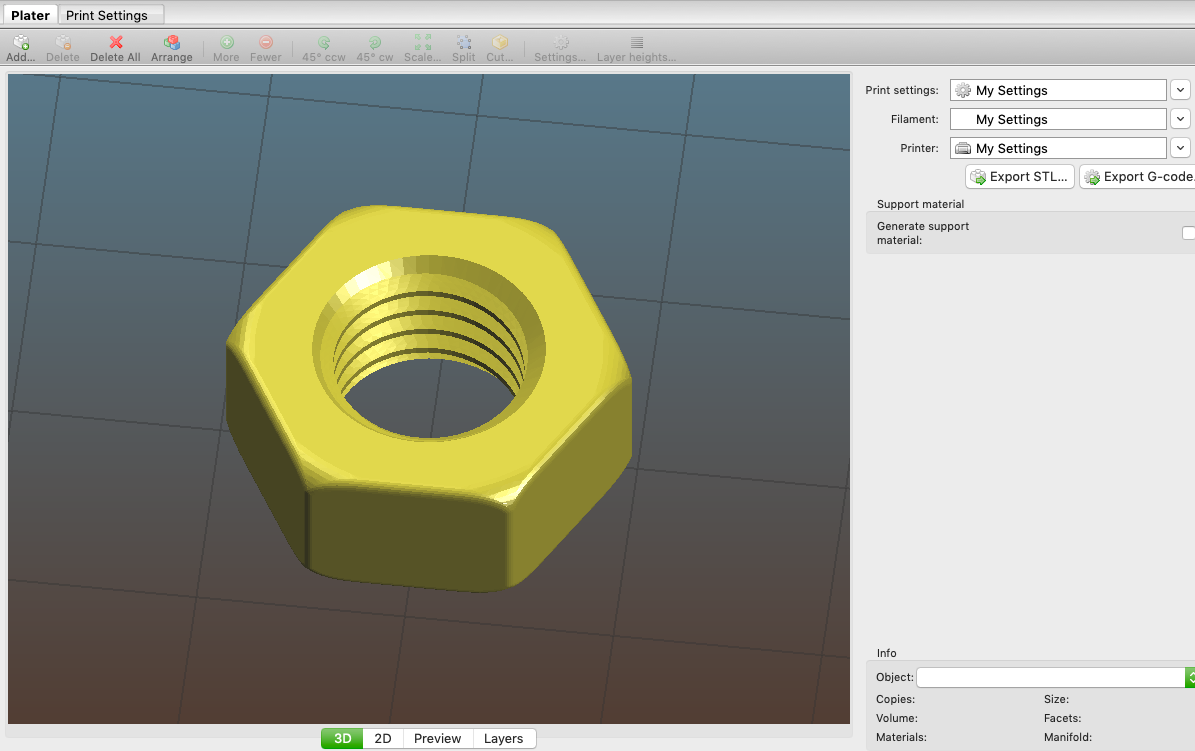
また、画面下側の「3D」を「Preview(プレビュー)」を選択すると、プリントするときの細かな様子を確認できます。
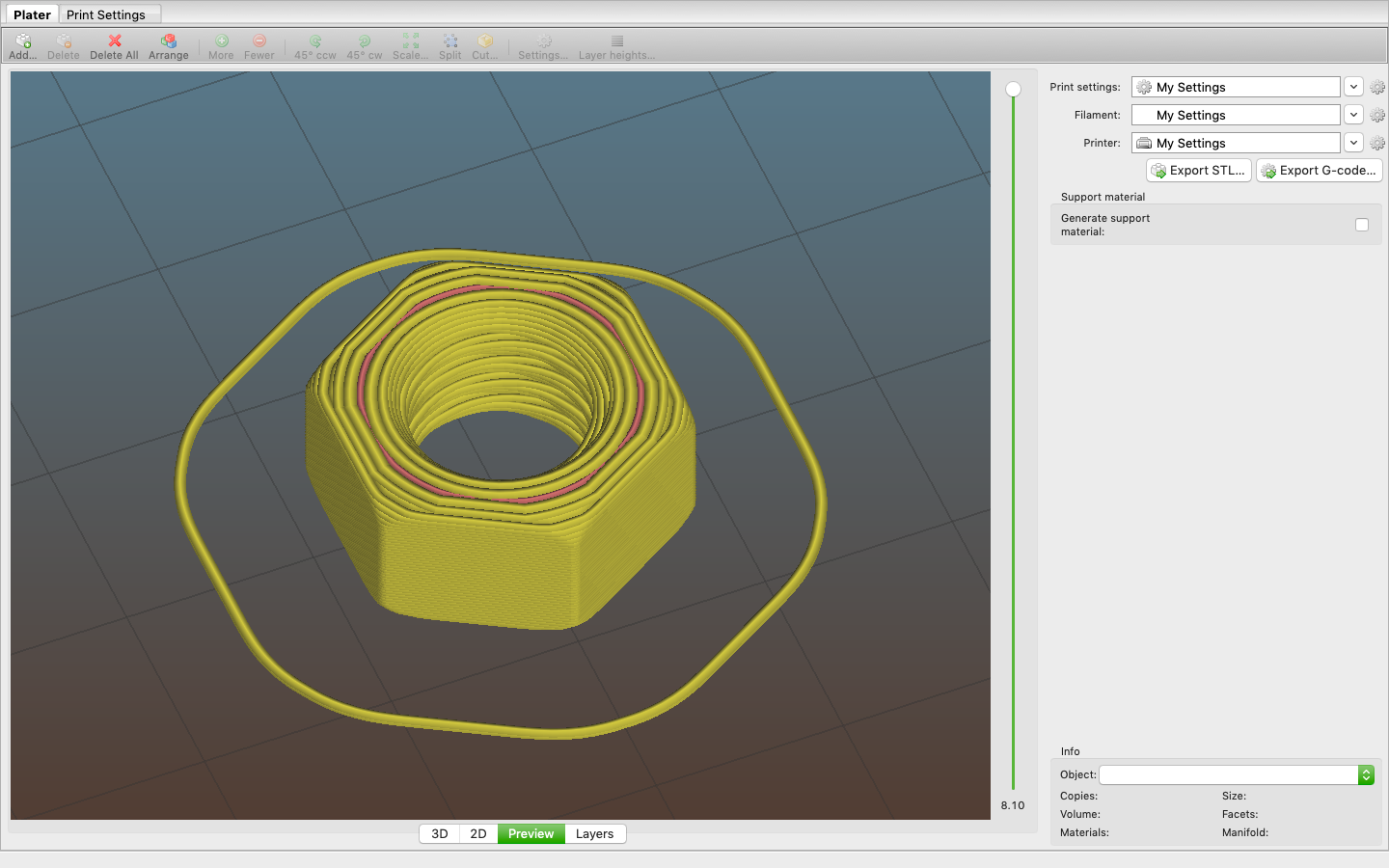
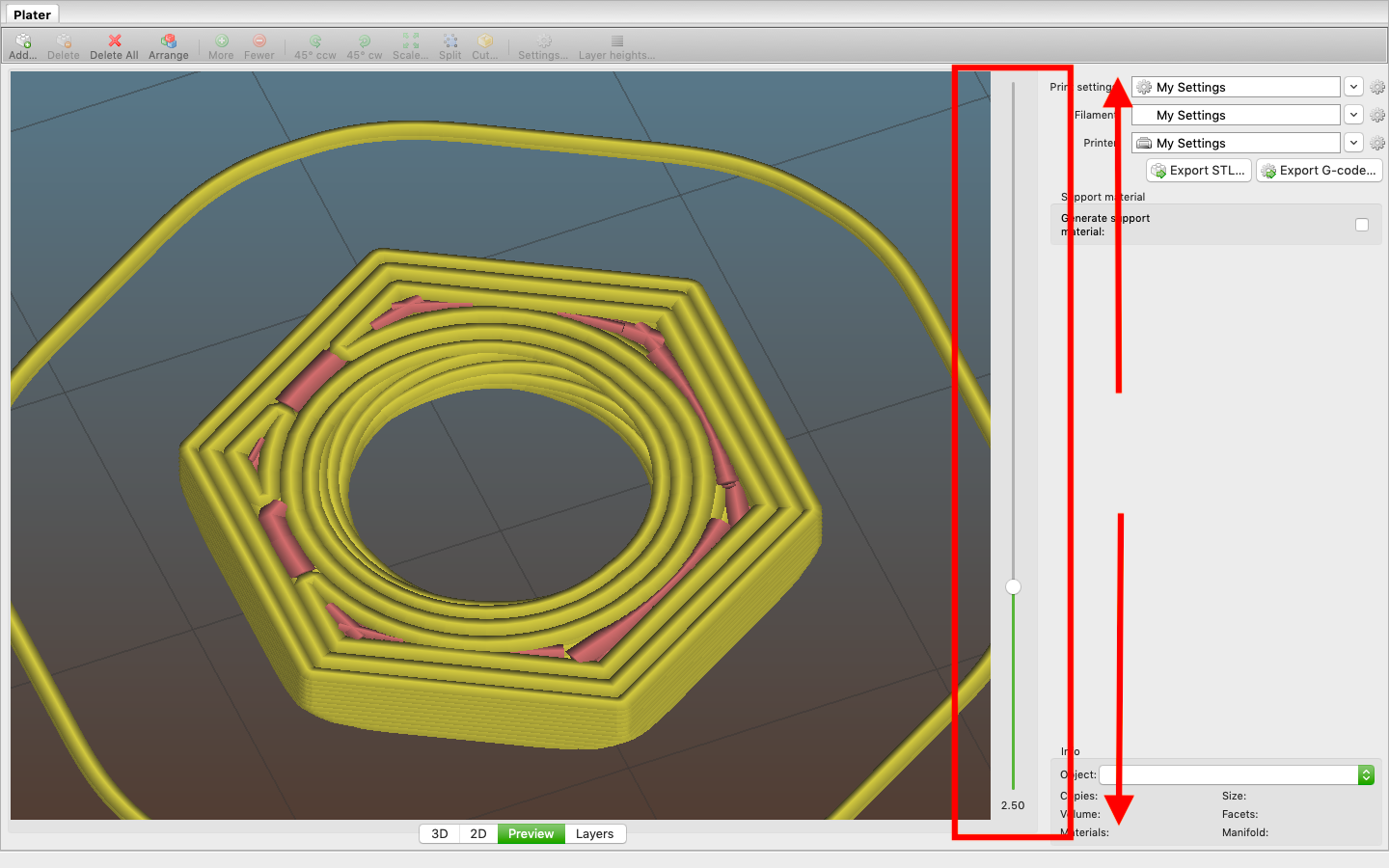
「プレビュー」では、モデル表示画面の右側のカーソルを上下させると、モデルが生成されるときの断面を見ることができます。
3Dプリントまでの流れ
実際に3Dプリントするまでの流れを説明します。3Dプリントの方法や使用可能なソフトウェアは機種によって異なるので、使用する3Dプリンタに合わせて適した方法を選択しましょう。
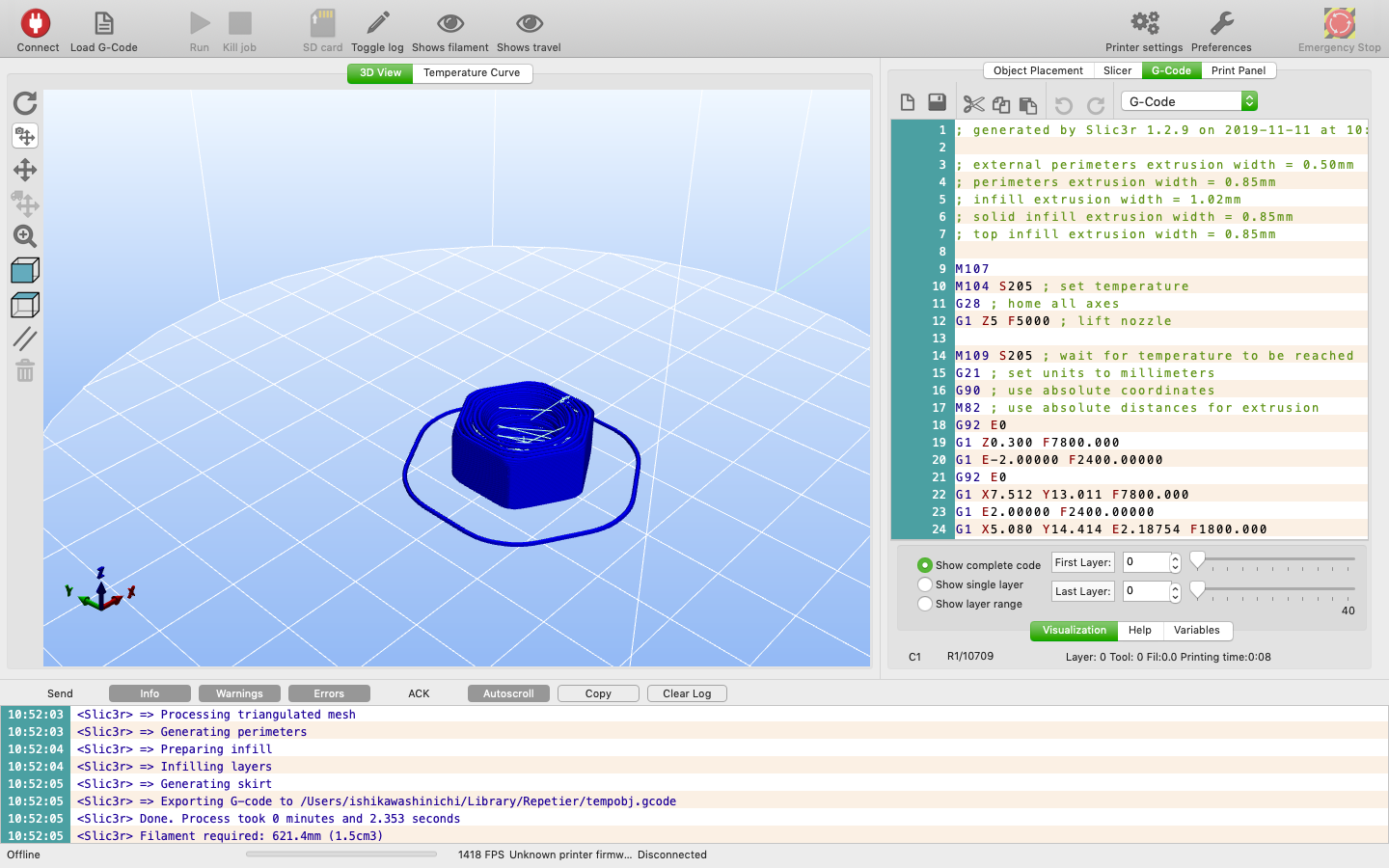
今回は、「Repetier-Host」というホストソフトウェアを利用してプリントをおこないます。ホストソフトウェアでは、PCと3Dプリンタを接続して、「Slic3r」などのスライサーソフトで生成したGコードを3Dプリンタ内で実行できます。
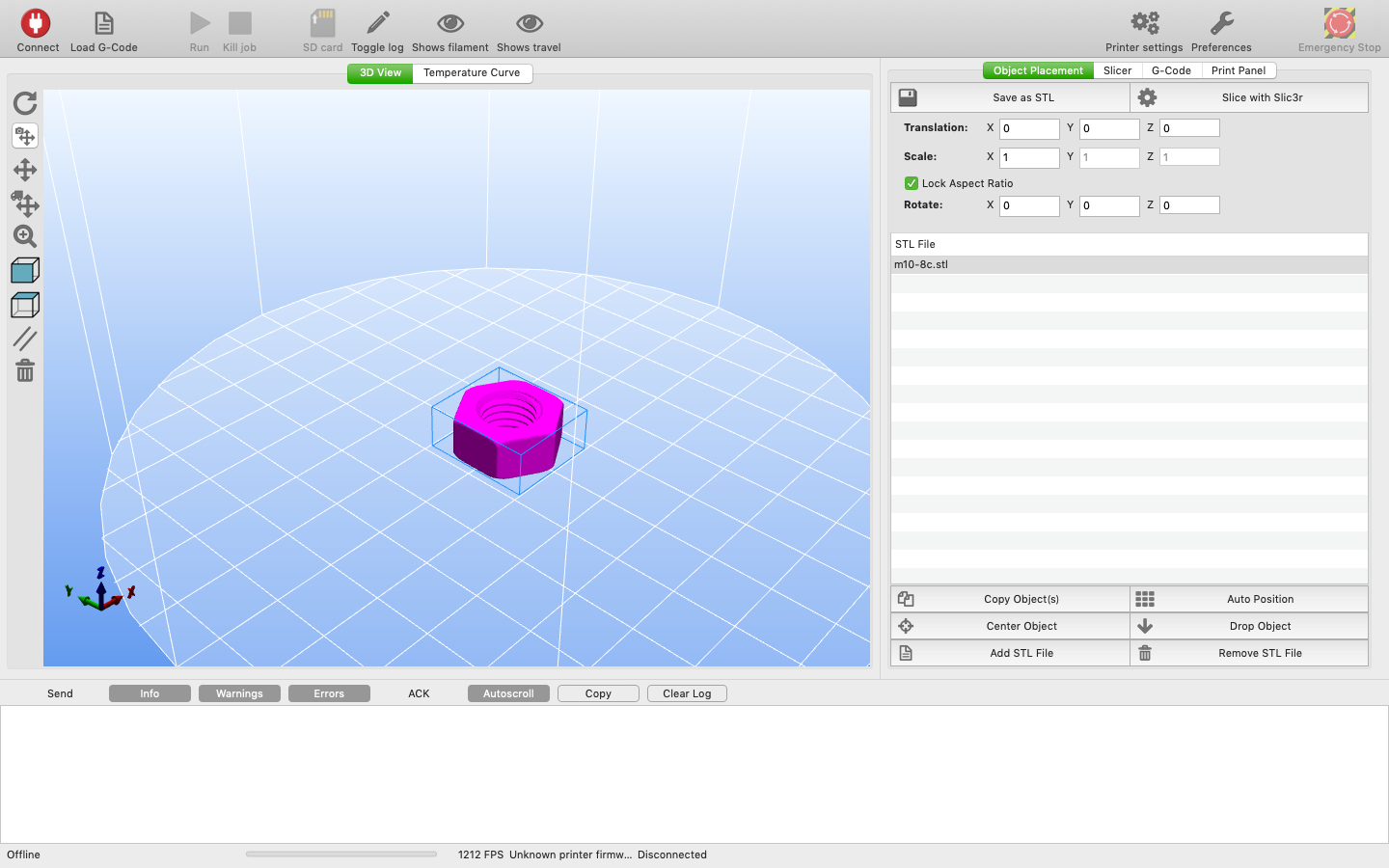
この、「Repetier-Host」で「slice with slic3r」をクリックすればSTLデータから、Gコードを作成できます。または、画面左上の「Load G-code」からGコードを直接読み込むことも可能です。
Gコードが読み込めたら、「Run(実行)」をクリックしてプリントを開始します。
パラメータの設定方法
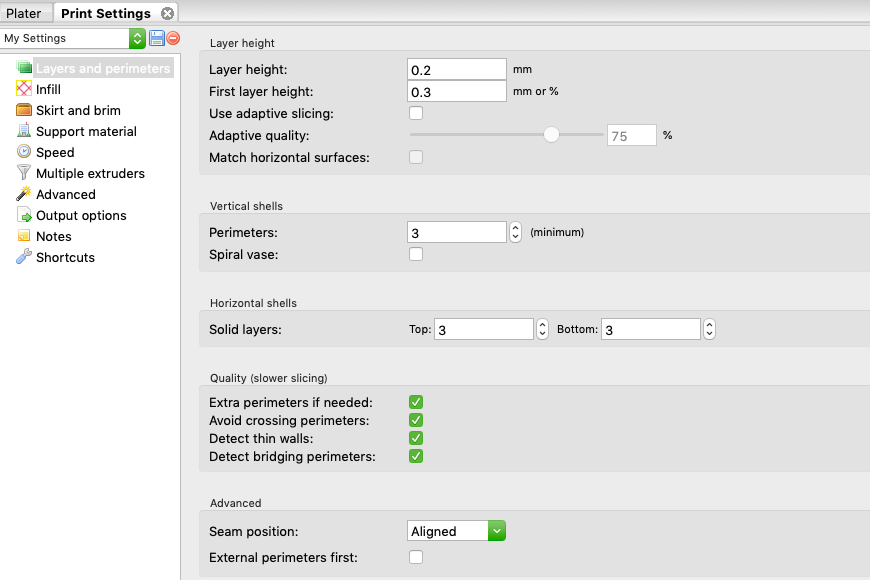
3Dプリンターでプリントをおこなう時のパラメータの設定方法について説明します。「Print Settings(プリントの設定)」から各パラメータを設定可能です。「Print Settings」が表示されていない場合は、画面右側の歯車マークをクリックすれば追加されます。
はじめに、「Layers and perimeter」の項目について説明します。この中で、最も重要なパラメータは「Layer height(層の厚さ)」です。この値はプリントする時の1層の厚さを示しており、この値が小さいほどより細かな精度で造形できます。
その他のパラメータは特に変更する必要はありませんが、「Vertical shells」や「Horizontal shells」では、造形物外側の層の設定が可能です。
次に、「infill」の項目について説明します。この項目では、造形物の内部を「どのようにして」、「どれくらい」埋めるのかを設定します。
「Fill density (充填率)」では造形物の内部をどれくらい埋めるのかを設定します。この値が大きいほど中が詰まっており、重くて丈夫な構造になりますが、その分多くの材料を消費します。はじめてプリントする場合は「30%〜40%」程度に設定しておくのが良いでしょう。
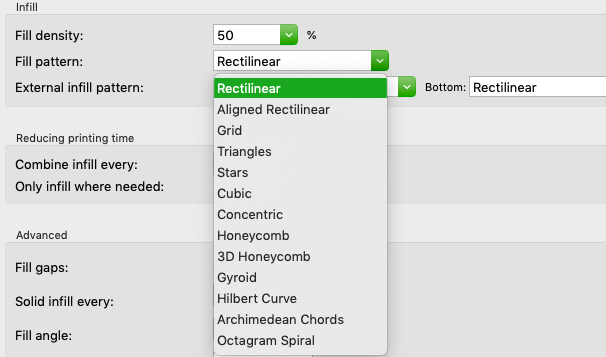
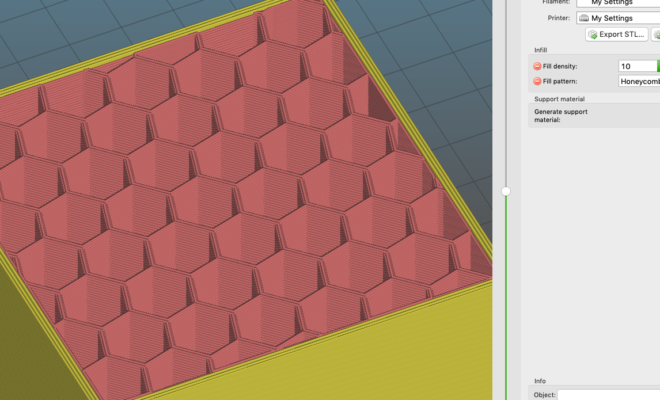
「Fill pattern(充填パターン)」では内部をどのように埋めるのかを設定します。様々なパターンが用意されていますが、今回はその中からふたつを紹介します。
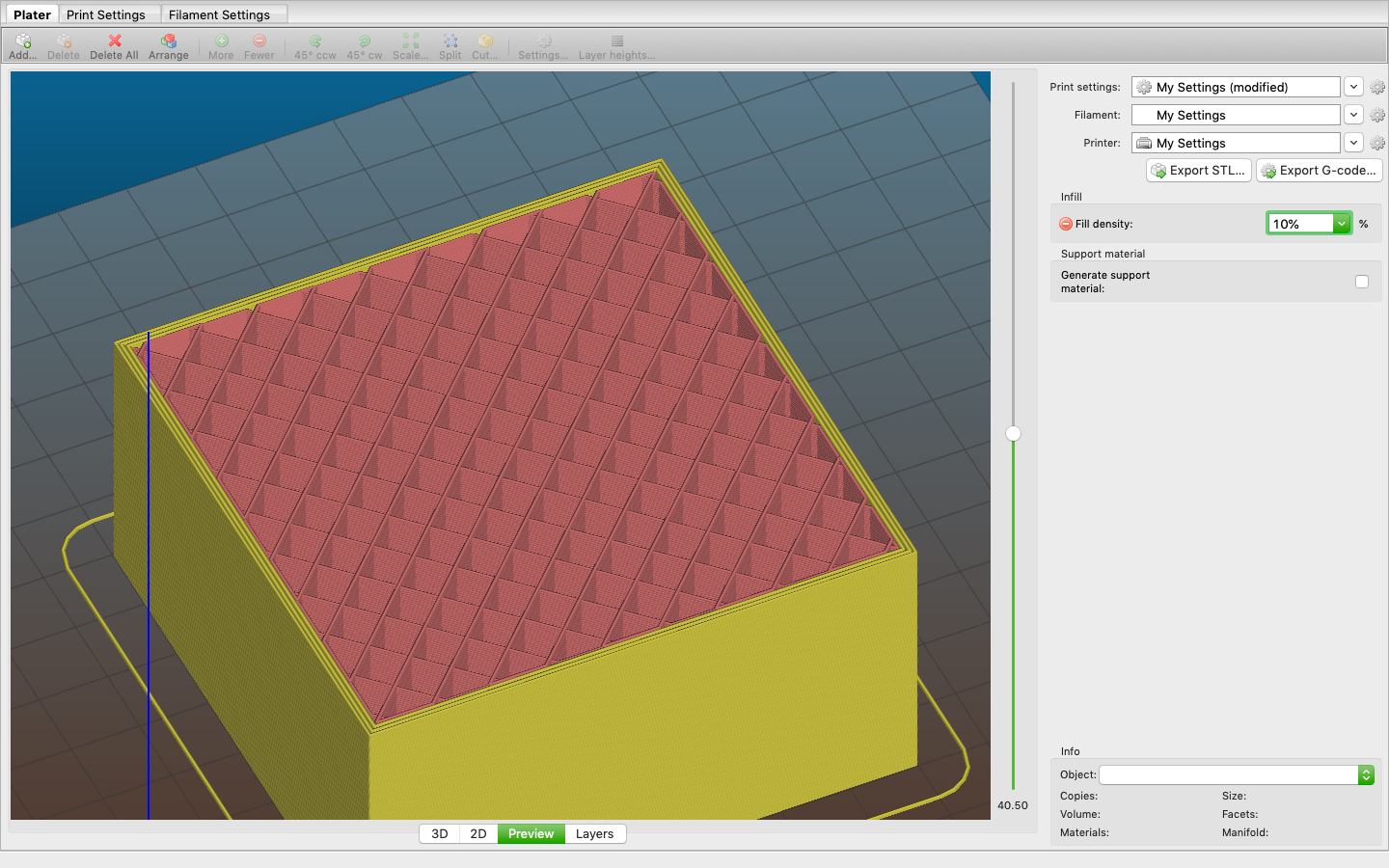
「Rectilinear」はデフォルトで設定されているパターンです。このパターンは、下の画像のように内部を直線状に埋めていく方法で、特にこだわりがない場合はこのパターンで問題ありません。
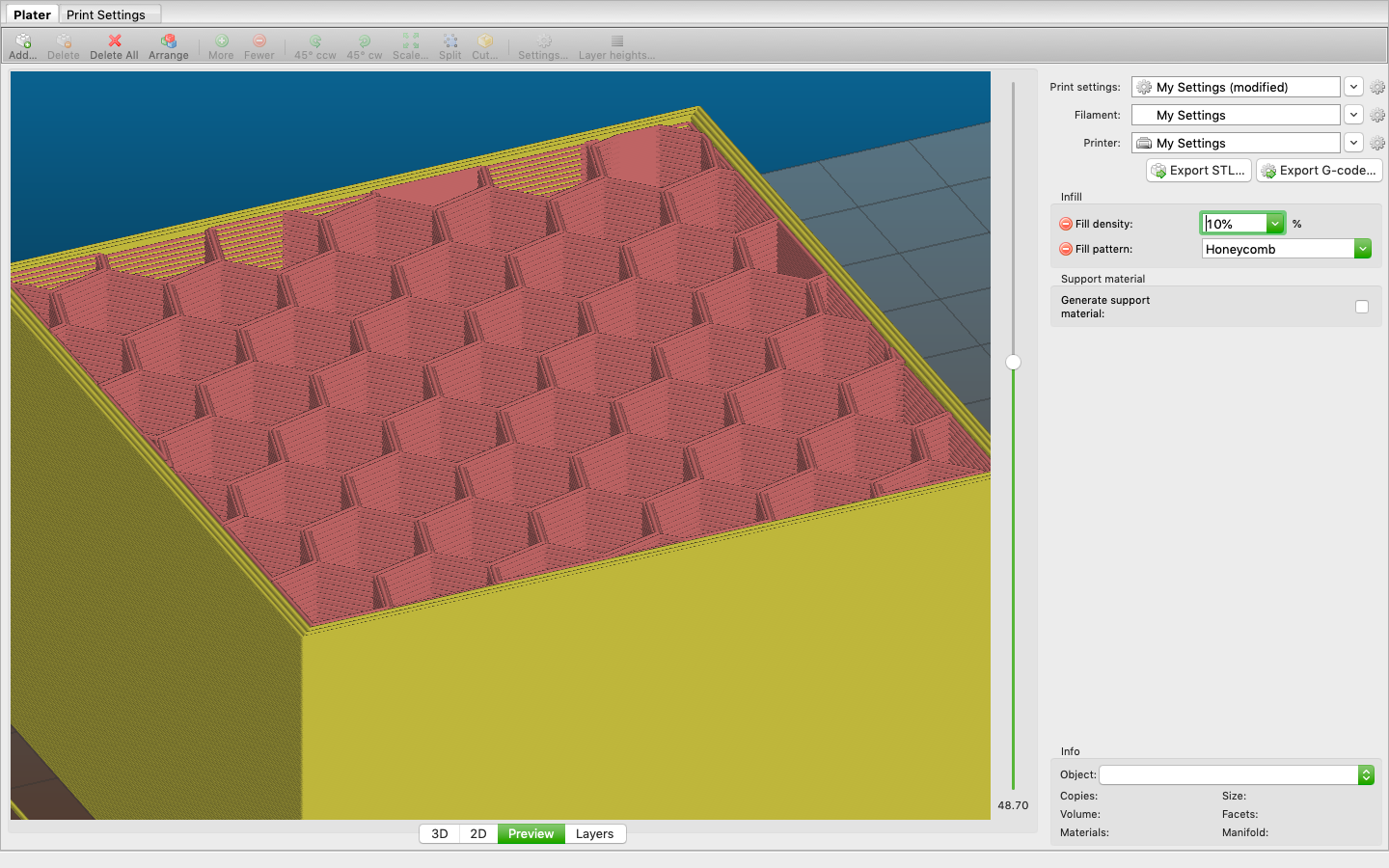
次に、「Honeycomb(ハチの巣)」のパターンについて説明します。このパターンは名前の通り、内部をハチの巣のように六角形で埋めていく方法です。この構造はハニカム構造と呼ばれ、強度を損なわずに、内部を軽量化できます。「軽量化したいけど、強度も必要」という場合にはこのパターンを用いましょう。
「Skirt and brim」では「skirt(スカート)」や「brim(へり)」の設定をおこないます。「brim」はベットと造形物との接地面積を大きくする目的で、底面を実際よりも大きくプリントする設定です。「width(幅)」の値を変更して、内側方向、外側方向への幅を調整できます。
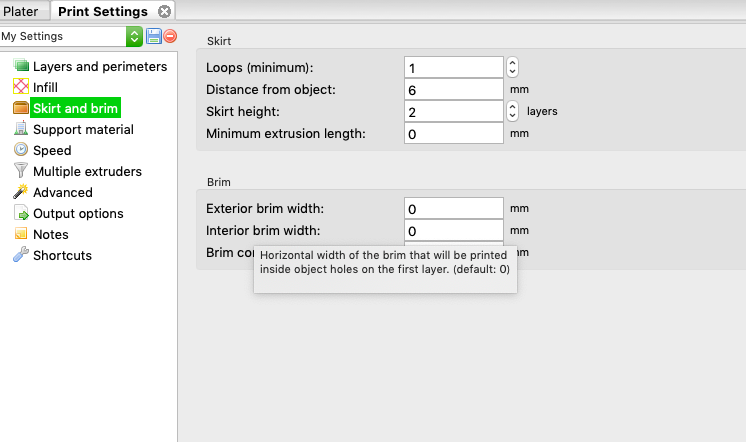
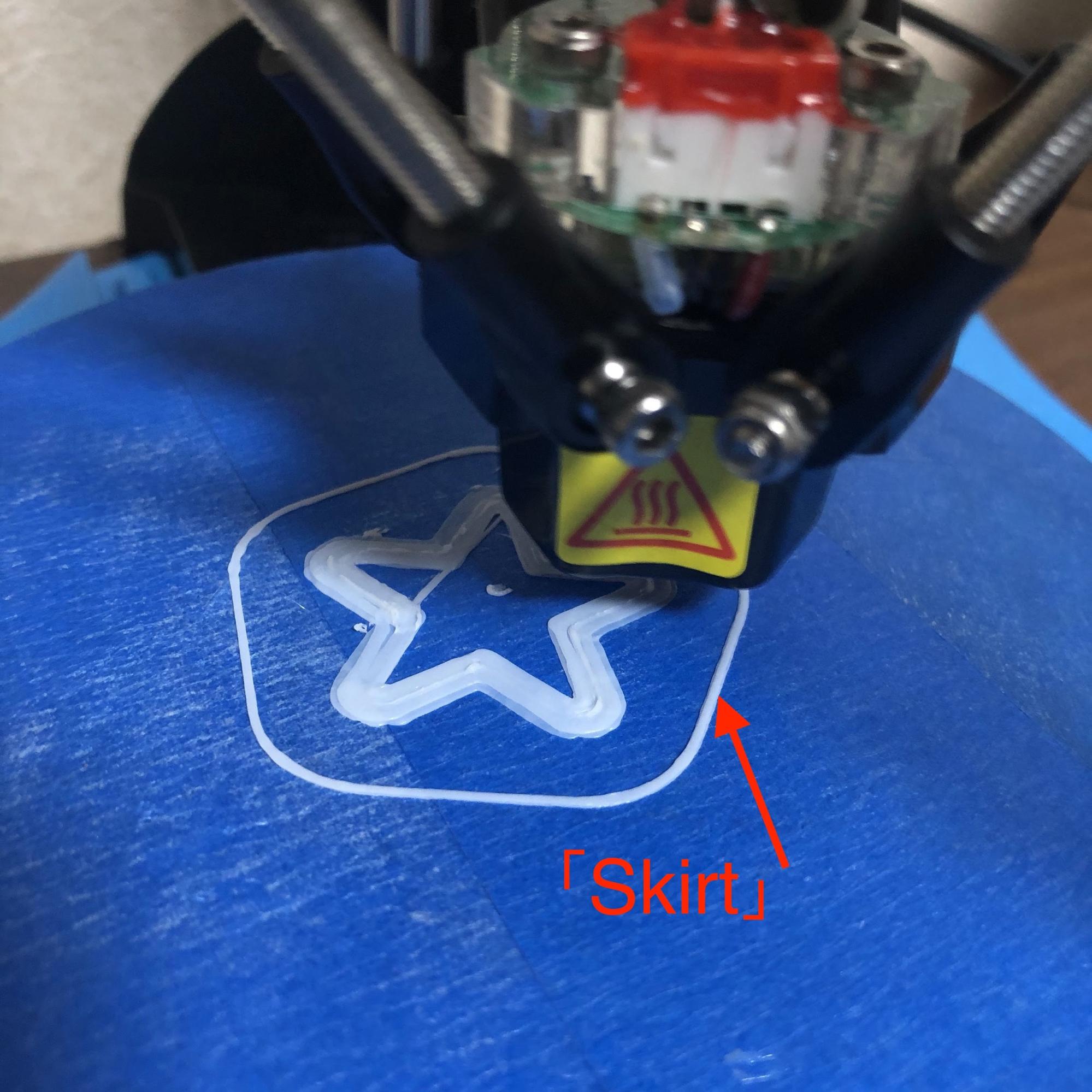
「skirt」はプリントのはじめに試し書きする際に、造形物の周りに生成される部分です。「Loops(ループ数)」は「1」、「Skirt height(スカートの高さ)」は「1」でほとんどの場合は問題ありません。
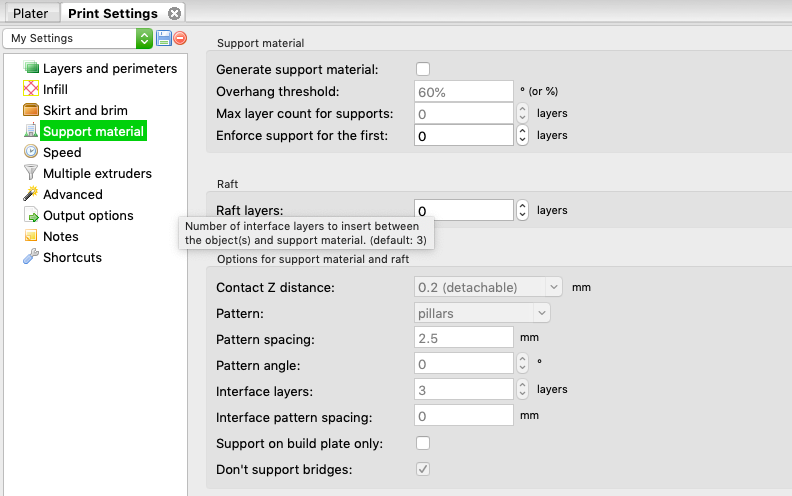
最後に、「Support material(サポート材)」の設定です。「Generate support material(サポート材を生成)」の右側にチェックを入れれば、サポート材を生成できます。
おわりに
最後まで、ご覧いただきありがとうございます。
3Dプリントの設定は、使用する機種や材料によって異なるので、はじめて3Dプリントをおこなう方は、なかなかうまくいかないことも多いと思います。
試行錯誤的に適した条件を探ってみるのも3Dプリントの楽しみのひとつなので、いろいろな方法を試しながら知識を身につけましょう。
3Dコンテンツプロジェクト実践ガイド(無料)を配布中!
「プロジェクトで3Dコンテンツ制作が必要になりそうだけど、何から手を付けたらいいかわからない…」とお困りのご担当者様のために、無料のダウンロード資料をご用意しました。今まで500件以上の3Dコンテンツプロジェクトを支援させていただいた知見をもとに、お客様がプロジェクトを円滑に進行させる際に重要となるポイントや、3Dならではの注意点を35ページのPDF資料にまとめました。3Dコンテンツプロジェクトの手引きとしてお使いください。