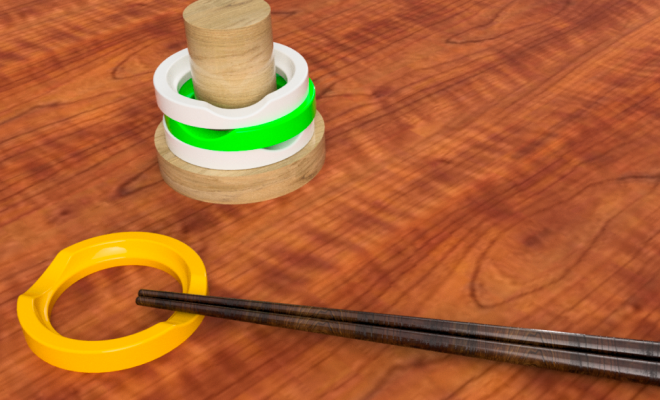
3Dプリンターで箸置きを作成します。無料でダウンロードできる3DCADソフト、Fusion 360を使ってモデリングをおこない、実際に3Dプリントするまでの流れを説明します。基本的なワードから解説するので、3Dプリント初心者の方もぜひ最後までご覧ください。
はじめに
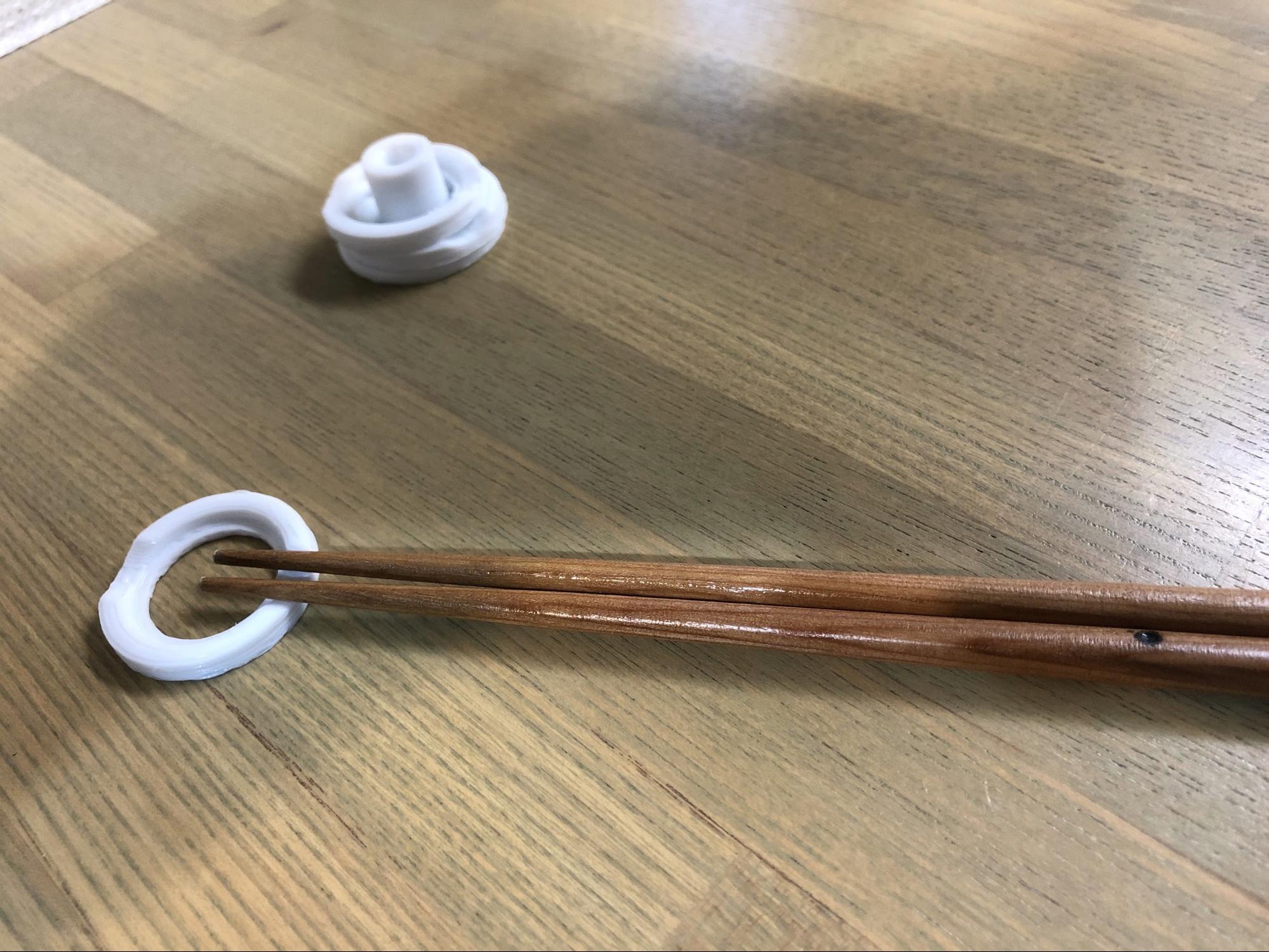
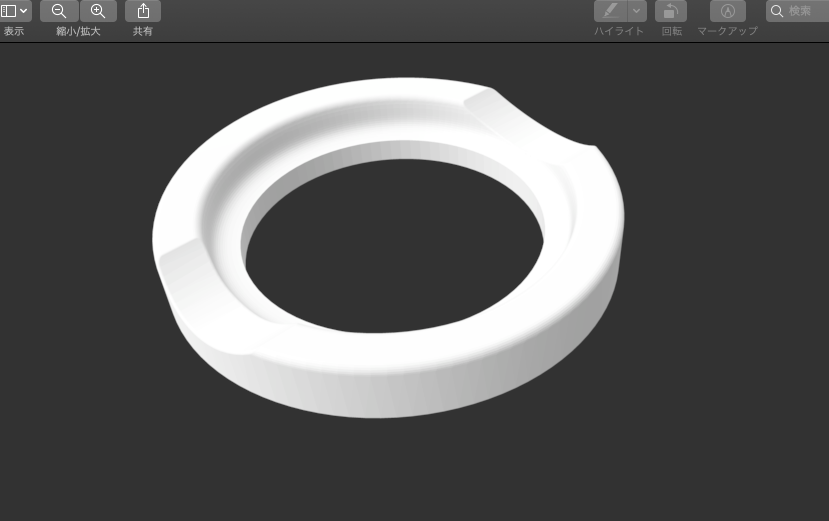
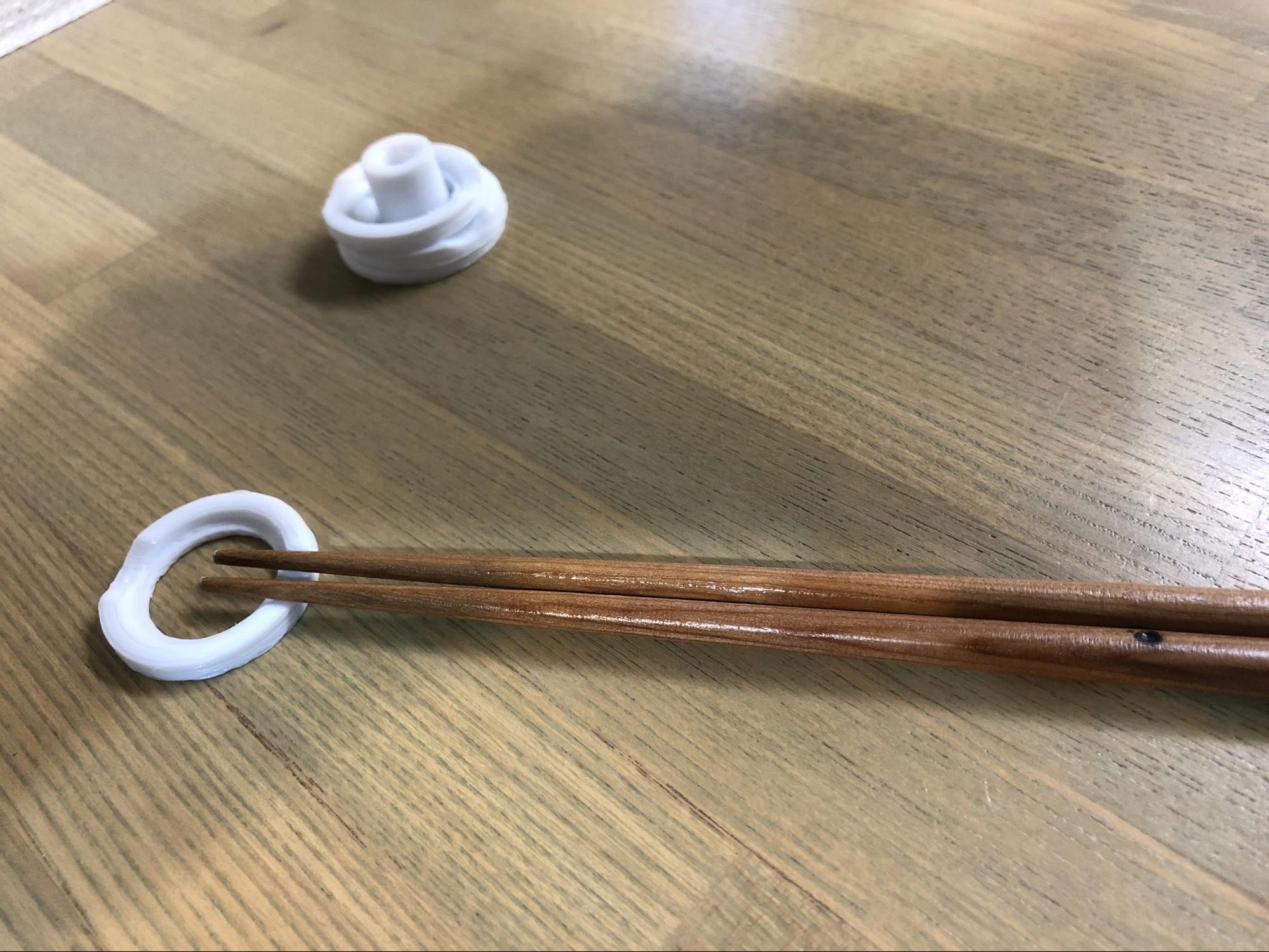
3Dプリンタで箸置きを作成します。今回は、下の写真のように輪っかの形状にして、収納しやすいデザインにしてみました。
今回作成するようなシンプルなデザインであれば、低価格帯の3Dプリンタでも簡単にプリント可能なのでいっしょに作ってみるのはいかがでしょうか?
Fusion 360で箸置きのモデリング
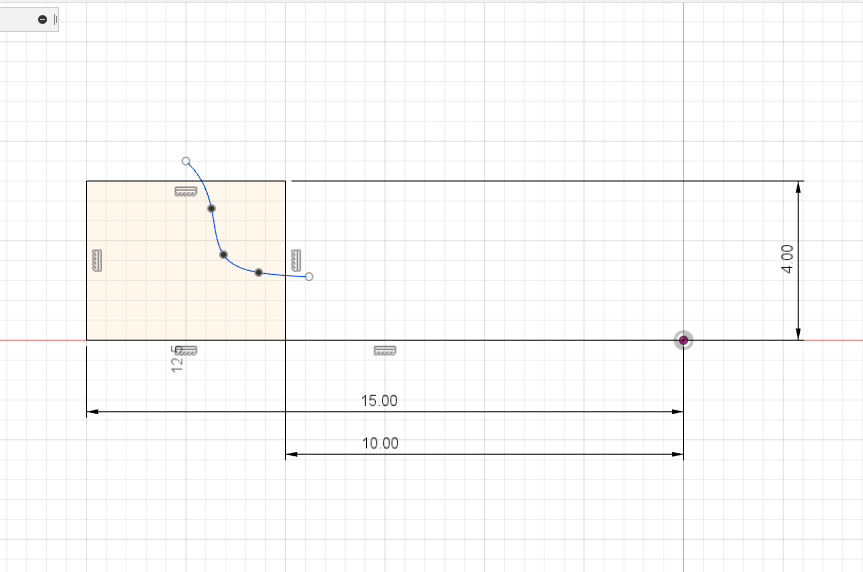
はじめに、箸置きのモデリング方法を簡単に説明します。まず、スケッチを描く平面を選択し、その平面に断面のスケッチを描きます。今回は、「線分」や「スプライン」でスケッチを描きました。内側の半径を「10 mm」、外側の半径を「15 mm」としましたが、お好きな値に設定しても構いません。
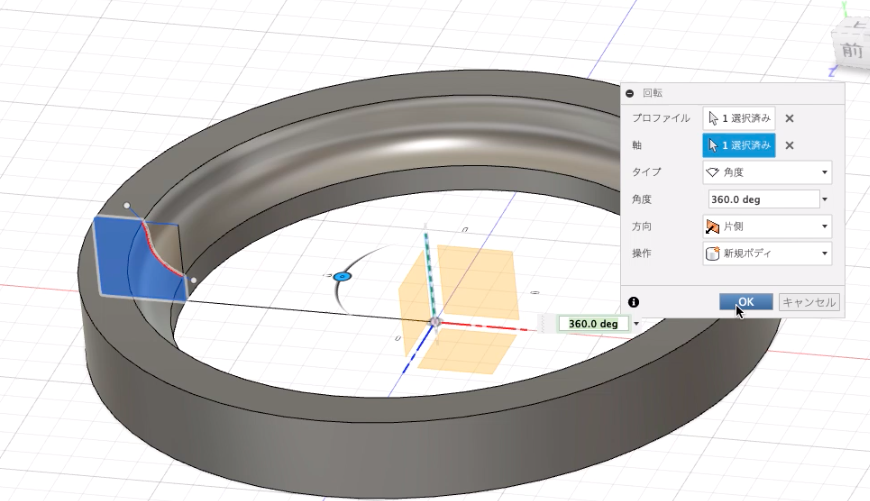
断面のスケッチが作成できたら「回転」を用いて立体を作成します。先程描いた断面を選択し、回転軸を指定すれば立体を作成可能です。
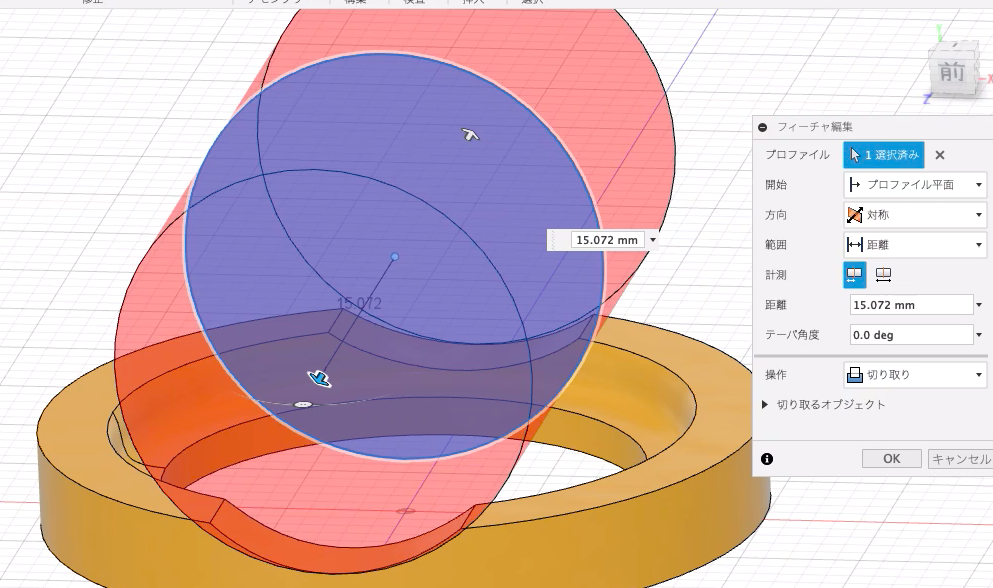
さらに、円を押し出して、立体に切り込みを入れます。切り取りが完了したら「フィレット」などを用いて形状を整えましょう。
箸置きを収納するためのスタンドも「押し出し」などを使って作成しておきましょう。スタンドの円柱部分は、3Dプリントするときに材料を節約するために中央に穴を開けました。
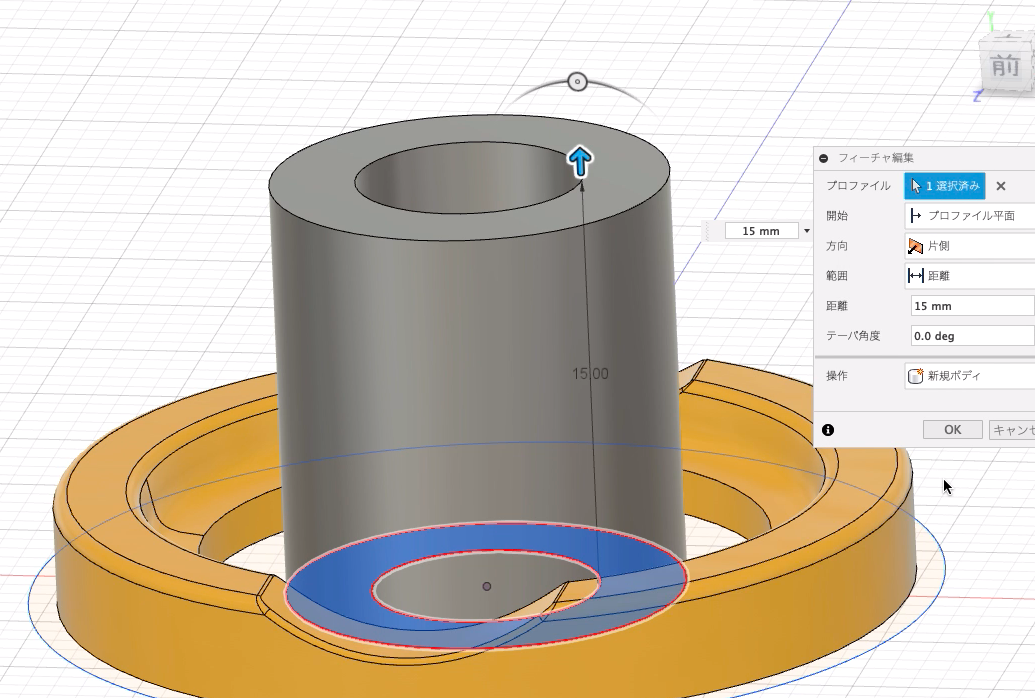
これで、3Dプリントするためのモデルの完成です。
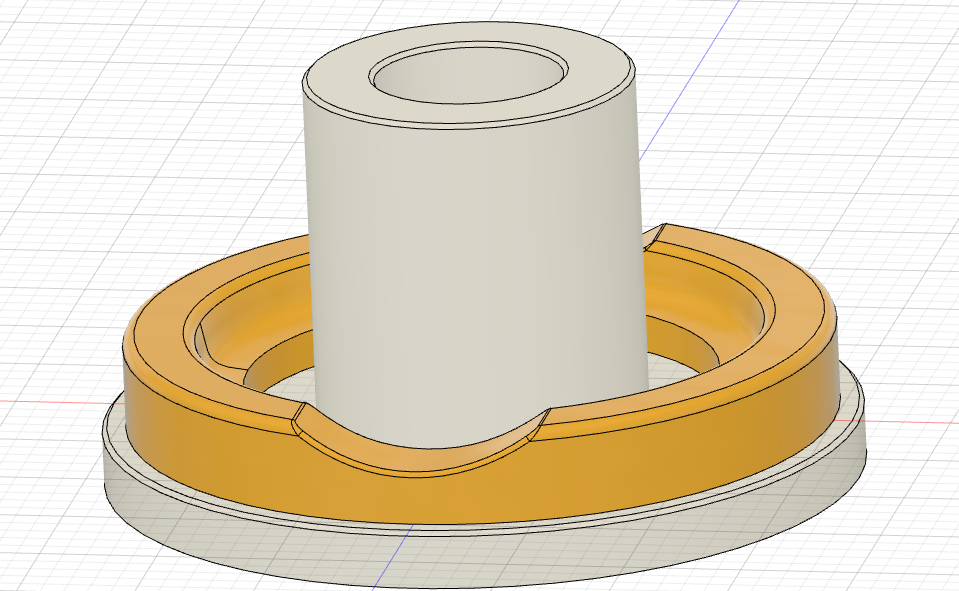
「STL」で3Dデータを書き出そう
作成した3Dデータを3Dプリンターから出力するためには、3DCAD内のデータをSTLデータとして書き出す必要があります。いくつかの方法がありますが、Fusion 360では、「ツール」→「メイク」→「3Dプリント」からSTLデータを作成可能です。
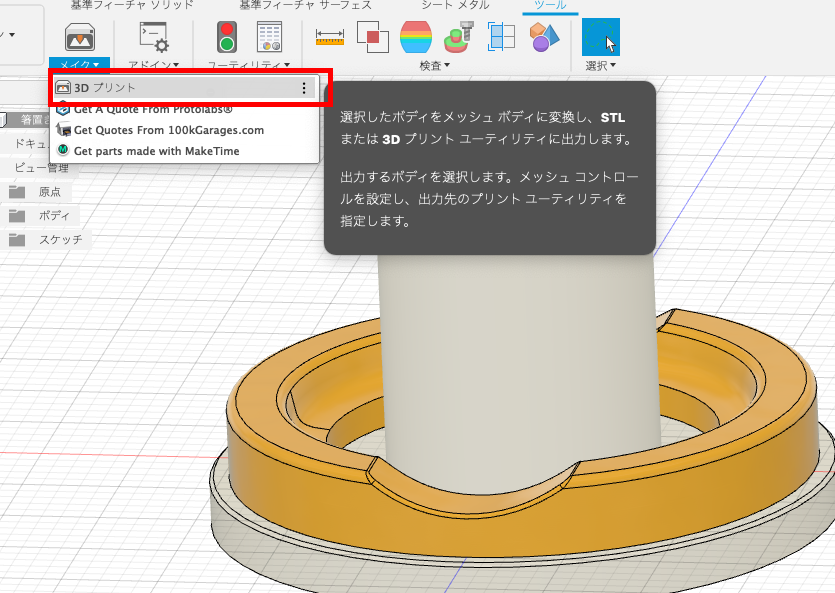
STLでデータを作成すると「◯◯◯◯.stl」という形式で3Dのデータが保存されます。ほとんどの場合は、STLデータを用いて3Dプリントをおこないます。
3Dプリンターで出力してみよう
3Dプリントするためには「スライサー」と呼ばれるソフトが必要です。このスライサーソフトを簡単に説明すると、用意した3Dデータ(STLデータ)を3Dプリンターで実際に出力するため実行コード(gcode)に変換するためのソフトです。
スライサーソフトは有料のものから無料のものまで様々なソフトがあります。今回はフリーソフトの「slic3r(スリックスリーアール)」で3Dプリントをおこないます。
はじめに、スライサーソフトでプリントしたいモデルのSTLデータを開き、配置します。ここで、モデルの尺度や個数、プリントする向きなどを変更可能です。
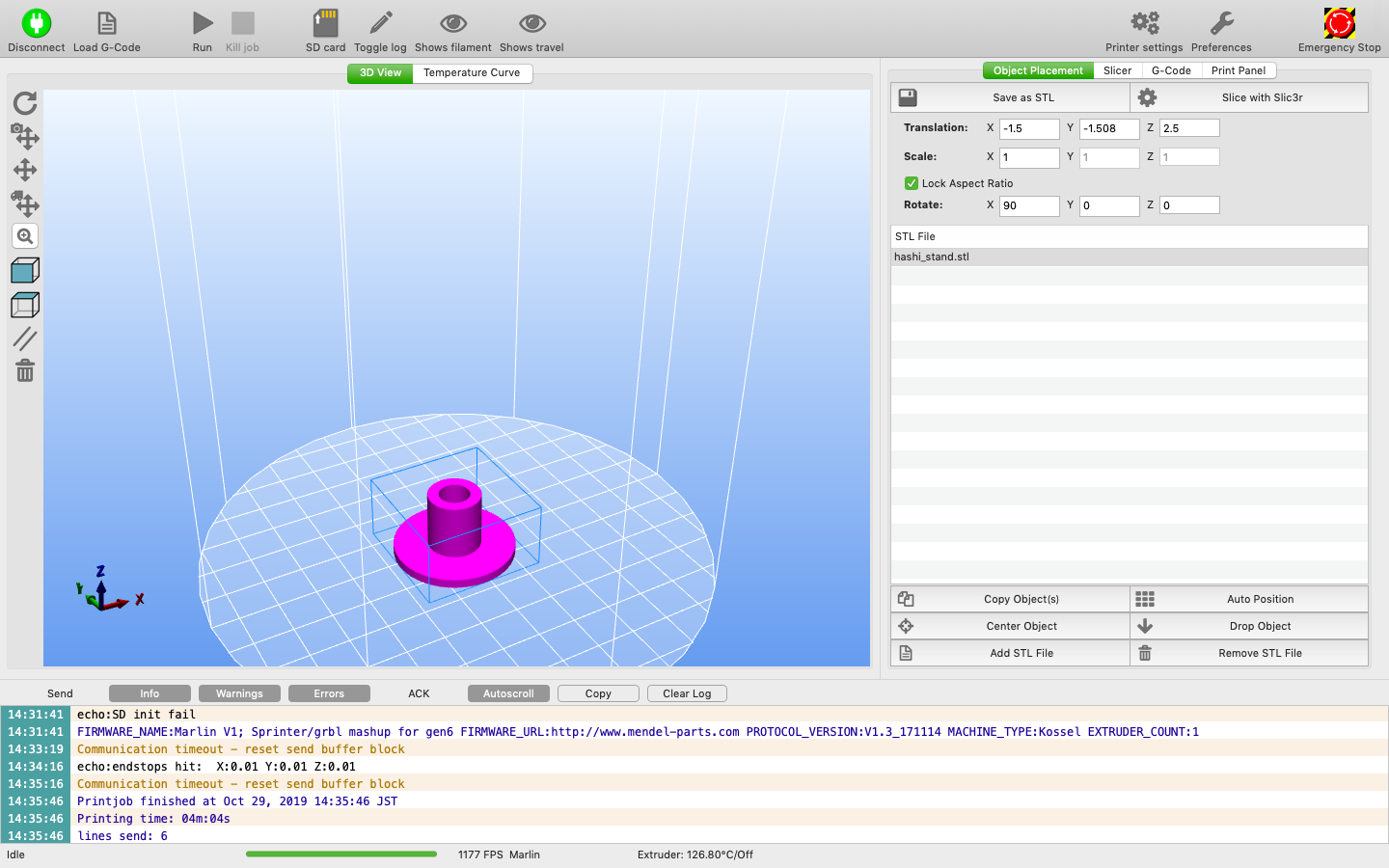
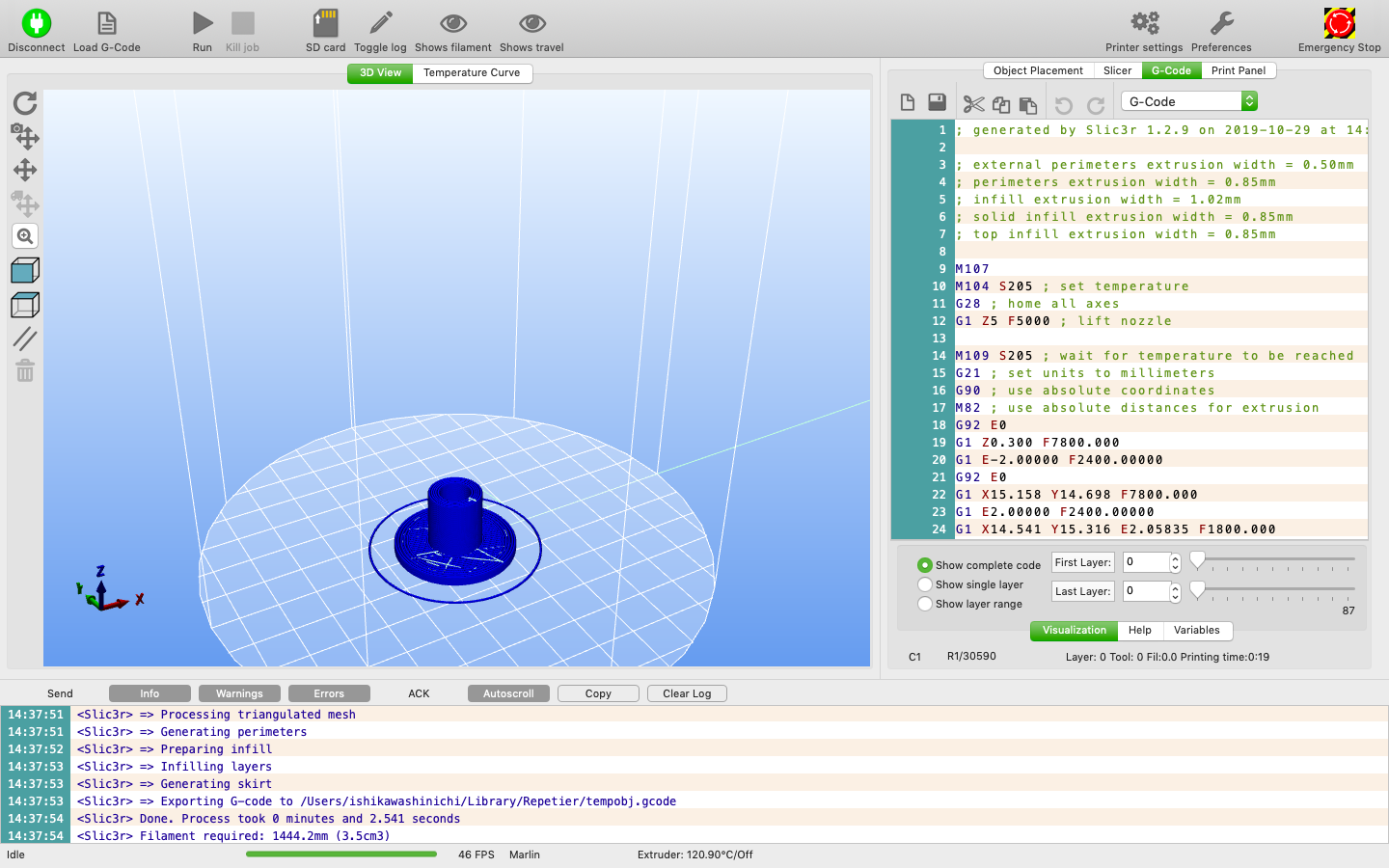
モデルを配置できたら、層の厚さなどのパラメータを決定し、実行コード(gcode)に変換します。今回は一層の厚さを「0.2 mm」としてプリントします。
準備が完了したら「Run(実行)」をクリックし、プリントを開始しましょう。一番下の層から順にプリントが開始されます。
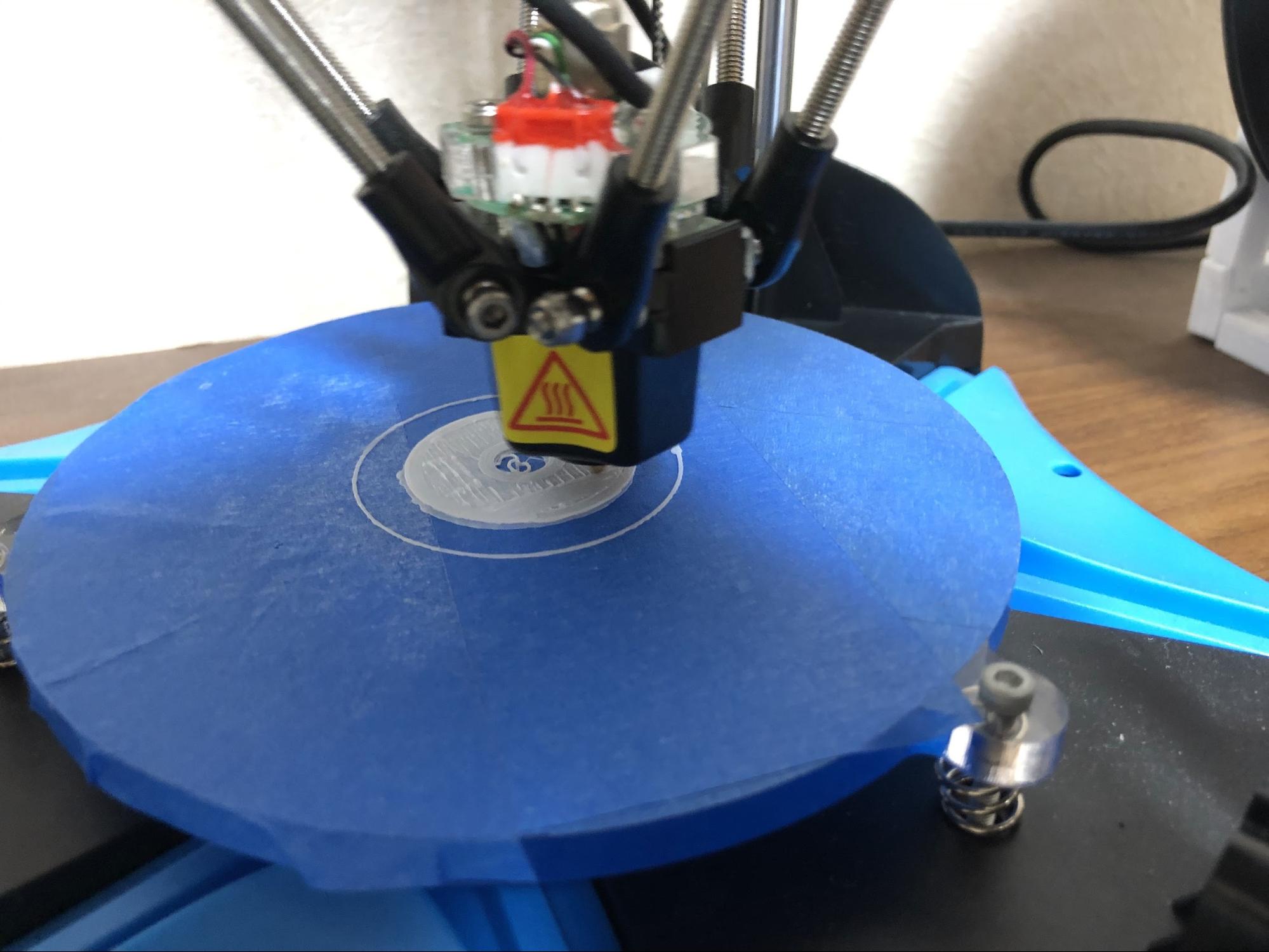
10分くらい待てばプリント完了です。プリントが完了したら、造形したものをベッドから引き剥がしましょう。慣れるまでは剥がすのが少し大変かもしれません。
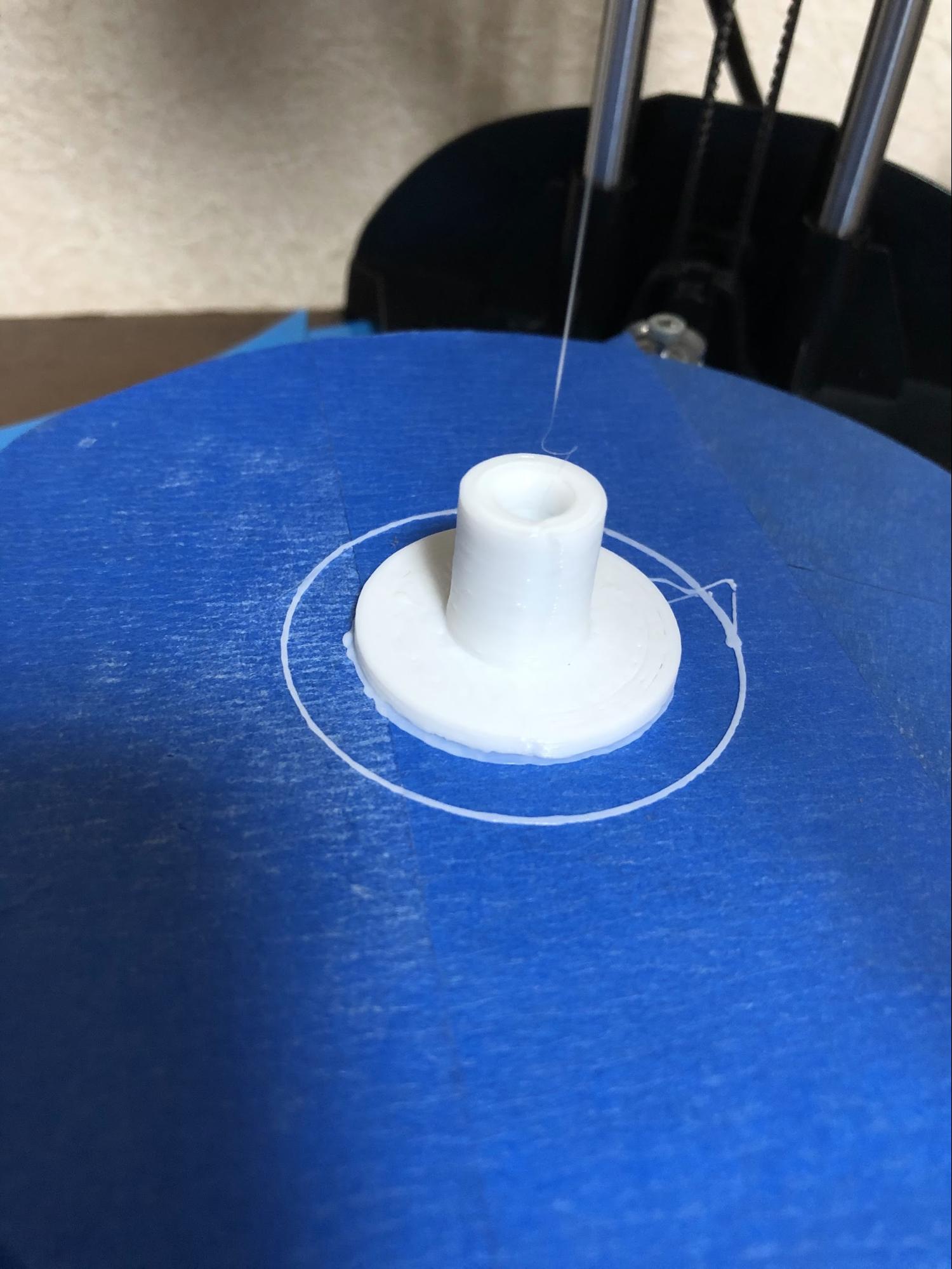
箸置きの部分も同様にしてプリントします。今回は、コピーを作成し3つまとめてプリントしました。
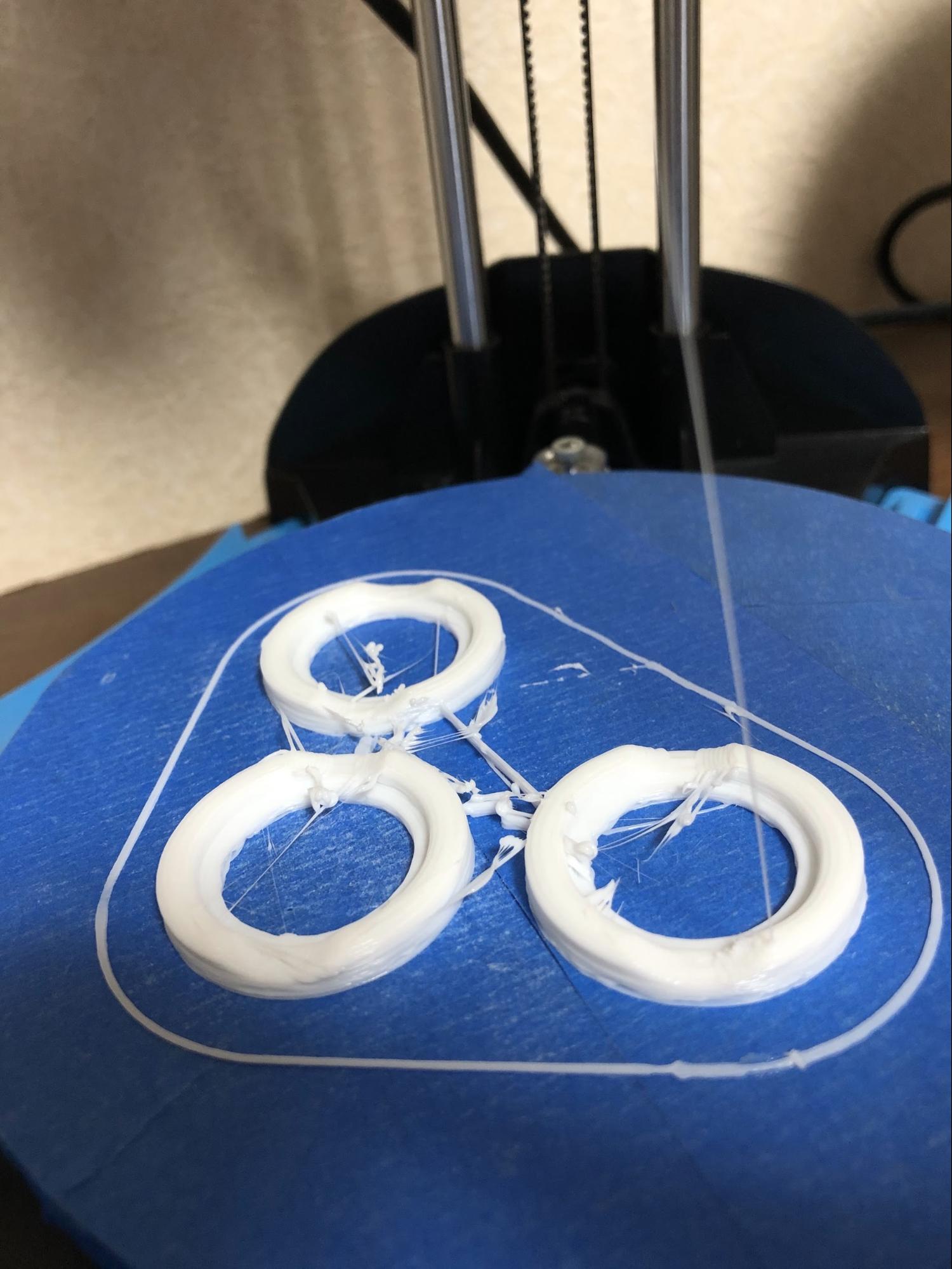
後処理をおこなって完成
写真からもわかるように、プリント直後のままでは、不要な部分が多く見られます。ニッパーやヤスリを使って表面を綺麗に仕上げましょう。
後処理はどうしても必要になるので、ニッパーやヤスリなどの道具は揃えておくことをおすすめします。
後処理が終わったら箸置きの完成です!
おわりに
最後までご覧いただきありがとうございます。3Dプリンターを使えば、箸置きのような小物を自分で作成可能です。誰でも簡単にものづくりを楽しむことができるので、いろいろな3Dプリントに挑戦してみませんか?