3Dプリントで欠かせないのが、正確に設計された3Dプリントデータ作成です。
どれほど性能の高い3Dプリンターを使用しても、元となる3Dデータの品質が低ければ、狙い通りの造形結果は得られません。
近年は個人向け3Dプリンターの普及により、誰でも手軽に造形に挑戦できる環境が整ってきました。一方で、3Dデータの作成方法や対応ファイル形式、造形までの工程について正しく理解できていないケースも少なくありません。
本記事では、3Dプリンターの基礎知識から、3Dプリントデータ作成の具体的な手順、対応ファイル形式、初心者でも扱いやすいモデリングソフトまでを体系的に解説します。
さらに、自作が難しい場合に安心して依頼できるおすすめのデータ作成・3Dプリントサービスについても紹介します。
これから3Dプリントを始めたい方や、データ作成で失敗したくない方は、ぜひ最後までご覧ください。
初めてのフィギュア量産なら『メルタ』にお任せ!
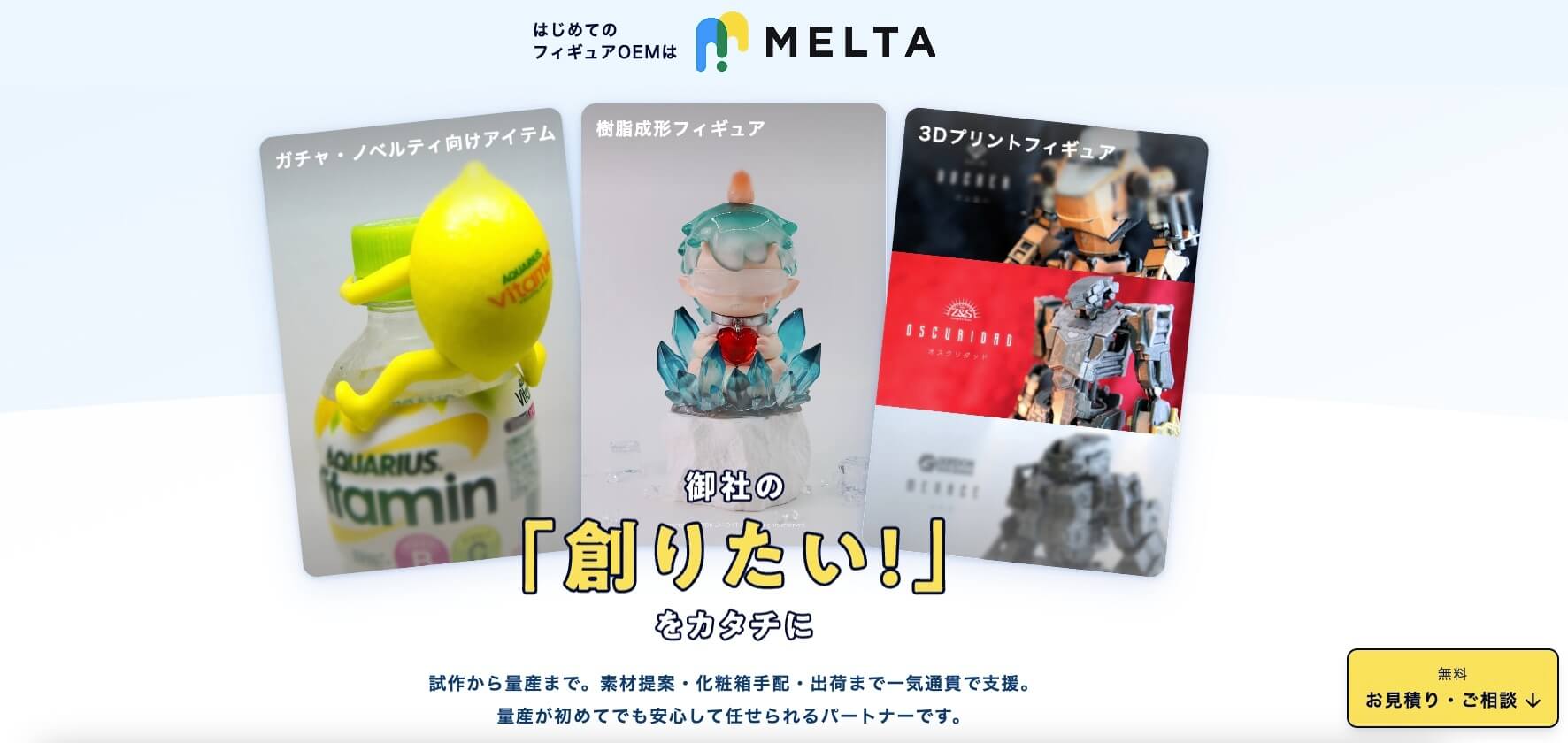
株式会社メルタのフィギュア量産は、初めての方でも安心してお任せいただけます。
試作から量産まで対応し、素材選定の提案から化粧箱の手配、最終的な出荷対応まで
一貫してサポートする体制を整えています。
まずはご相談ください!
3Dプリンターとは?
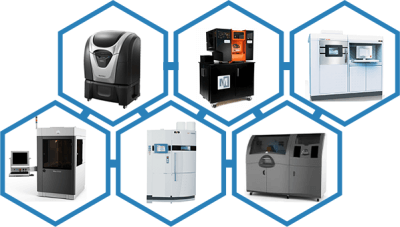
3Dプリンターとは、設計用のデジタルデータをもとに、立体物を実際の形として出力できる造形装置です。
データに沿って素材を一層ずつ積み重ねる方式を採用しており、従来の切削加工では難しかった複雑な形状や内部が空洞の構造も再現できるようになりました。
使用される材料は主に樹脂ですが、用途によっては金属やセラミックスなども利用されています。
3Dプリンターは、試作品の製作やオリジナル部品の作成をはじめ、医療分野の器具製造やアート作品の制作など、幅広い分野で活用されています。
近年は家庭向けモデルも普及しており、初心者や子どもでも扱いやすい機種が増えています。
3Dプリンター用のデータはどうやって作成する?
一般的な紙のプリンターでは、文字や画像といった印刷データがなければ出力できません。
3Dプリンターも同様で、立体物を造形するためには、あらかじめ形状情報を持った3Dデータが必要です。
この3Dデータには、サイズや形状、厚みなどの情報が含まれており、プリンターはその内容をもとに樹脂や材料を一層ずつ積み重ねて造形します。
3Dプリンター用のデータ作成と聞くと専門的で難しい印象を持たれがちですが、実際には目的やスキルレベルに応じた複数の方法が用意されています。
3Dプリンター用のデータ作成は個人でも可能ですが、基本はプロのデータ作成会社に外注することをおすすめします。
そこで以下記事では、3Dプリンター用のデータ作成費用の相場やおすすめサービスを徹底解説しているので、合わせて確認してください。
3Dプリンターが対応するデータのファイル形式
3Dプリンターが対応しているデータのファイル形式は、機種やメーカーによって異なります。
複数の形式に対応するモデルもあれば、対応形式が1から2種類程度に限られている機種もあります。その中でも、特に使用頻度が高い代表的なファイル形式として、「STL形式」と「OBJ形式」が挙げられます。
中でもSTLファイルは、ほぼすべての3Dプリンターで読み込みが可能なため、3Dプリント用データとして最も一般的な形式といえます。ユーザー間でのデータ共有もしやすく、初心者から上級者まで幅広く利用されています。
3Dデータのファイル形式について、以下記事では初心者の方向けに詳しく説明しているので合わせて参照してください。
ここからは、3Dプリンターが対応するデータのファイル形式をより詳しく紹介します。
3Dプリンターでよく使われるファイル形式は「STLファイル(.stl)」
STLファイルは、3Dプリンターで造形する際の標準的なデータ形式です。
モデルの形状情報のみを保持する仕組みになっており、色や素材、テクスチャーといった情報は含まれていません。
多くの3DプリンターやスライスソフトがSTL形式に対応しているため、特別な用途がない限りはSTLファイルで保存または変換しておけば問題なく使用できます。
次に使われるファイル形式は「OBJファイル(.obj)」
OBJファイルも、3Dプリンターで使用できる代表的なファイル形式の一つです。
OBJ形式はMTLファイルと組み合わせて使用することで、色やテクスチャーなどの見た目に関する情報を保持できます。
STLファイルでは形状のみしか表現できないため、3Dモデルに色分けや質感の設定が必要な場合には、OBJファイルが適しています。デザイン性を重視するデータ作成時に活用されることが多い形式です。
ただし、OBJファイルに含まれる色やテクスチャーの情報をそのまま造形物に反映できるのは、カラープリント機能を備えた3Dプリンターに限られます。専用インクを使用し、造形と同時に着色や模様付けする仕組みです。
一般的な単色出力の3Dプリンターでは、OBJファイルで指定された色や質感は再現されません。そのため、造形後に塗装などの後加工が必要になります。
3Dプリンターで造形するまでの基本手順
3DプリンターにはFFF方式(熱溶解積層方式)や光造形方式など複数の方式が存在します。方式や使用材料によって細かな操作は異なりますが、造形までの大まかな流れは共通しています。
1.3Dデータを準備する
2.スライサーソフトでデータを変換する
3.3Dプリンターで造形を開始する
ここでは、初心者にも分かりやすい基本的な工程を解説します。
1.3Dデータを準備する
3Dプリンターを使用するには、まず造形用の3Dデータが必要です。データの準備方法は主に2通りあるため、詳しく解説します。
1つ目は、既存の3Dデータを利用する方法です。3DプリンターのメーカーやCADソフトの公式サイトでは、動作確認用のサンプルデータが配布されていることがあります。
以下の記事で、無料で使えるおすすめの3Dデータ共有サイトを紹介しているので合わせて参考にしてください。
また、個人が作成した3Dデータを無料で公開している共有サイトも多く、ダウンロードすればすぐに造形を試すことが可能です。初めて3Dプリンターを使う場合は、この方法が最も手軽でおすすめになります。
2つ目は、自分で3Dデータを作成する方法です。3D CADソフトを使ってモデリングしたり、3Dスキャナーで実物を読み取ってデータ化したりします。
寸法精度が重要な機械部品などはCADが適しており、人の顔や曲面の多い形状などは3Dスキャンのほうが再現しやすい傾向があります。用途に応じて手法を選ぶことが重要です。
自分で3Dデータを作るのが難しい方は、「モデリー」や「3Dayプリンター」などのプロの会社に依頼することをおすすめしています。
2.スライサーソフトでデータを変換する
用意した3Dデータは、そのままでは3Dプリンターで使用できません。スライサーソフトと呼ばれる専用ソフトに読み込み、プリンター用のデータへ変換します。
スライサーソフトでは、造形物の大きさや向きの調整、同一モデルを複数同時に配置する設定などが行えます。
また、内部構造や積層ピッチ、サポート材の有無といった詳細条件も指定可能です。設定内容に基づき、3Dデータを層ごとに分割し、プリンターが理解できる形式のデータを生成します。
この段階で、造形に必要な時間や材料の消費量を事前に確認できるため、失敗を防ぐうえでも重要な工程です。
3.3Dプリンターで造形を開始する
スライスデータを3Dプリンターに送信し、材料が正しくセットされていることを確認したうえで造形を開始します。
小型のモデルであれば数分から十数分で完成することもあり、動作を見ていると短時間に感じられます。
一方で、サイズの大きい造形物や高精度設定の場合は、数時間から数日かかることもあります。そのため、定期的に造形状況を確認することが推奨されます。
また、モデルの形状やプリンター方式によっては、造形後にサポート材の除去や表面仕上げといった後処理が必要になる場合があります。
以上が、3Dプリンターで造形を行う際の基本的な一連の流れです。
3Dデータの作り方手順
3Dデータの作り方手順では、3DCADを使用して二次元の図形から三次元形状を作成する基本的な流れを解説します。
初心者でも理解しやすいよう、ソフト選びから立体化の考え方までを段階的に整理しています。
手順①目的に合った3Dモデリングソフトを選ぶ
手順②平面上に輪郭を作図する
手順③輪郭に厚みを与えて立体化する
手順④不要な部分を削除して形状を整える
手順⑤操作を繰り返して完成度を高める
3Dプリンターでの出力や製品設計にも応用できる基礎知識として役立つ内容となっているので、これから3Dモデリングを始める方は全体像を把握する参考にしてください。
手順①目的に合った3Dモデリングソフトを選ぶ
最初にやることは、制作目的に適した3Dモデリングソフト選定です。
簡単な造形や個人利用であれば無料の3DCADやモデリングソフトでも十分対応できます。
一方、製品設計や寸法精度が重要な場合は、機能が充実したCADソフトを選ぶ必要があります。
作りたい形状や使用用途を明確にした上でソフトを決めることが重要です。
手順②平面上に輪郭を作図する
次に、3Dモデルの元となる輪郭を平面上に描きます。
円や四角形といった基本形状だけでなく、多角形や自由なアウトラインも使用できます。
この段階では立体を意識せず、完成形の断面をイメージして正確に作図することがポイントです。
手順③輪郭に厚みを与えて立体化する
作成した平面形状に対して、高さや厚みを設定し、立体へと変換します。
例えば、円に一定の高さを加えることで円柱形状が作成できます。多くの3DCADでは押し出し操作を用いて簡単に立体化が可能です。
手順④不要な部分を削除して形状を整える
立体化した後は、穴を開けたり不要な部分を削除したりして形状を調整します。
上面に別の輪郭を描き、下方向へ削り取ることで中空構造なども作成可能です。この工程を活用することで、より複雑な形状を表現できます。
手順⑤操作を繰り返して完成度を高める
輪郭作成、押し出し、削除といった基本操作を繰り返すことで、さまざまな三次元形状を構築できます。
単純な形状の組み合わせでも、工夫次第で実用的な3Dデータに仕上げることが可能です。
3Dモデル作成におすすめのフリーソフト一覧
3Dモデルを作成できるフリーソフトには複数の種類があり、用途や目的によって最適なツールが異なります。
ここでは、無料で利用できる3Dモデリングソフトを「3DCADソフト」と「3DCGソフト」に分類し、それぞれの特徴やおすすめポイントを解説します。
同じカテゴリのソフトでも操作性や機能に違いがあるため、自分の制作スタイルに合うものを選ぶことが重要です。
無料で使える3DCADソフト
ここでは、「無料で使える3DCADソフト」を紹介します。
・Tinkercad
・DesignSparkMechanical
・Fusion360
・SketchUp
それではここから、1つずつ詳しく解説します。
Tinkercad
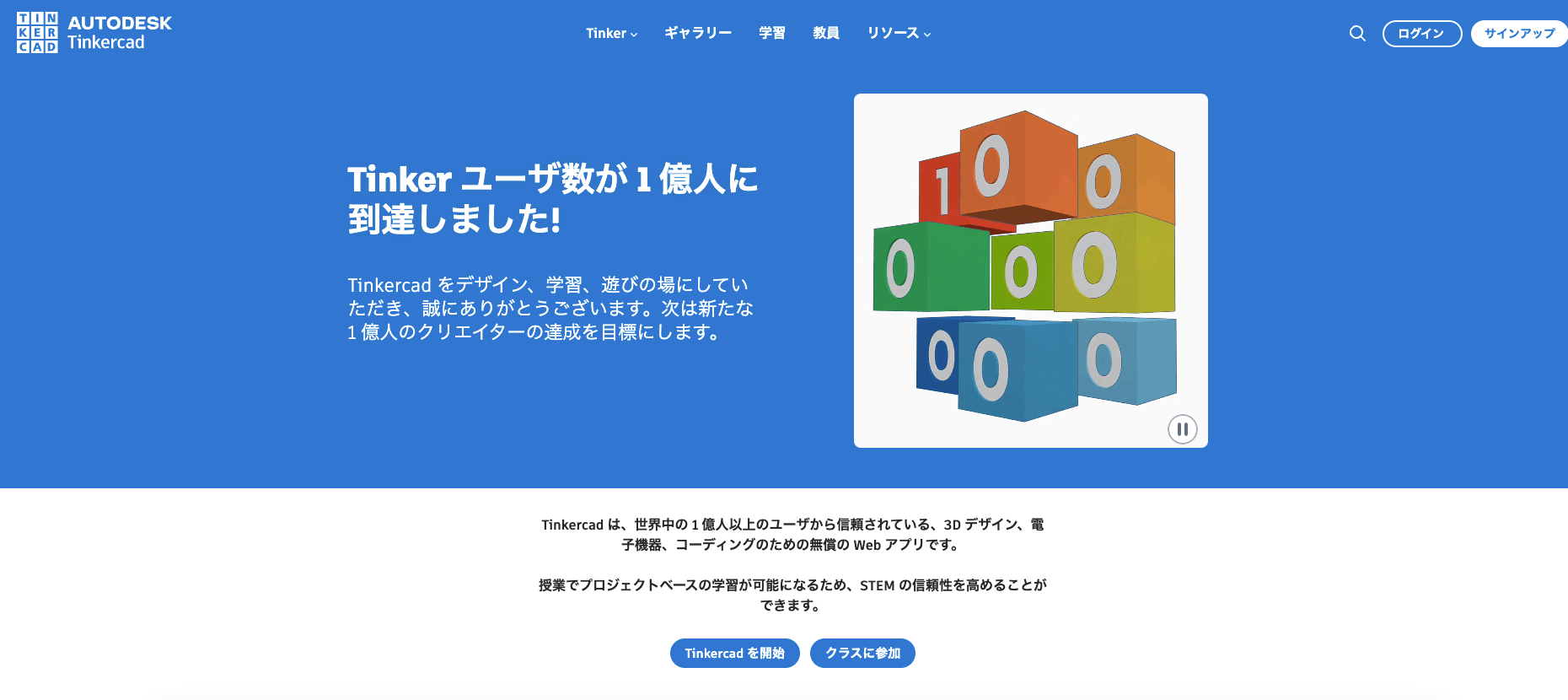
Tinkercadは、ブラウザ上で動作するAutodesk社の3DCADツールです。ソフトのインストールは不要で、アカウントを作成するだけですぐに利用できます。
立方体や円柱などの基本形状を組み合わせてモデルを作成する仕組みのため、直感的な操作が可能です。
また、日本語にも対応しており、子どもや3DCAD未経験者でも扱いやすい点が魅力です。チュートリアルも用意されているため、操作に迷うことは少ないでしょう。
Tinkercadは、簡単な造形物や文字入りのモデルを作成したい場合に適しています。
| 対応OS | Windows、Mac、Linux |
| STL出力 | 対応 |
| URL | https://www.tinkercad.com/ |
DesignSparkMechanical
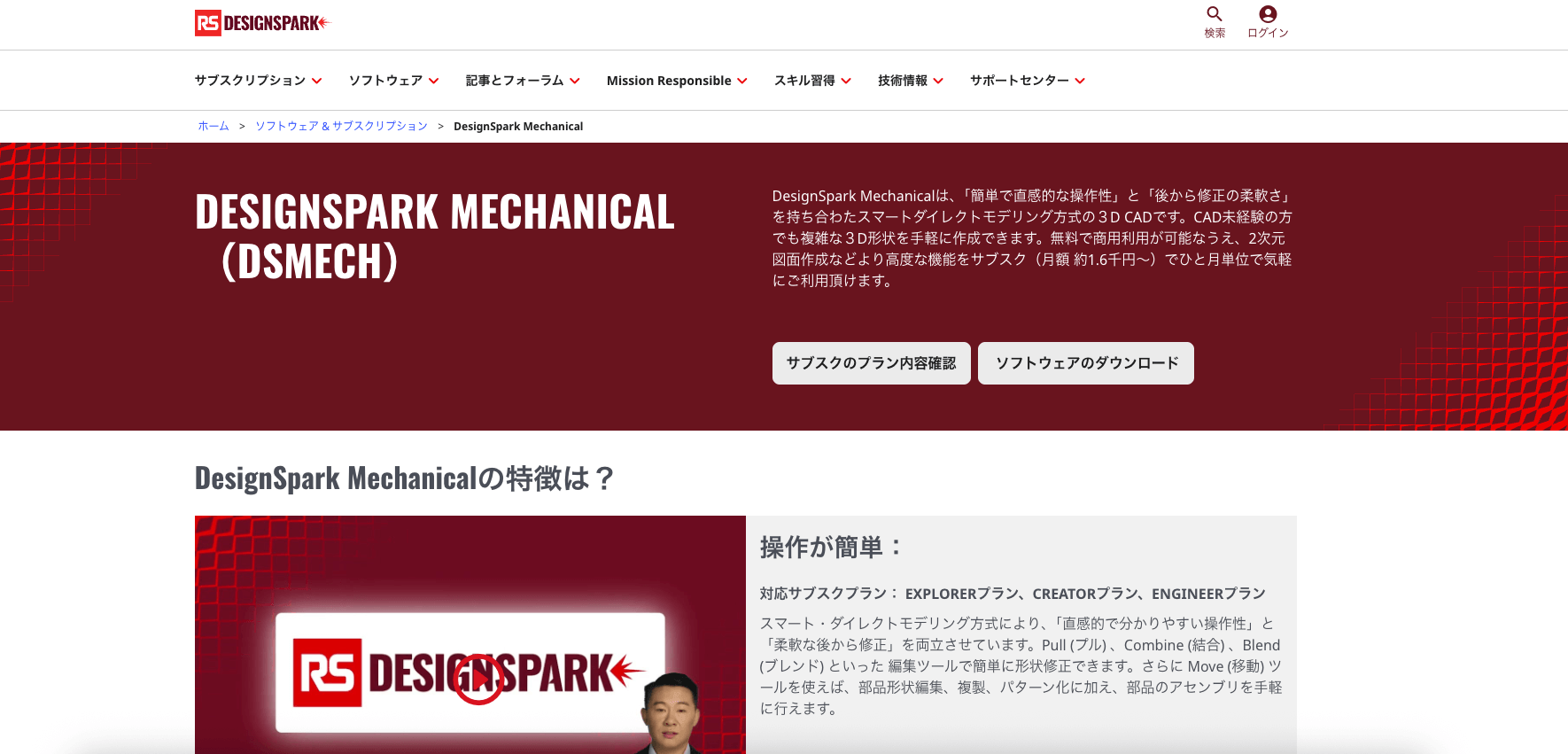
DesignSparkMechanicalは、ユーザー登録を行うことで無料利用可能になる3DCADソフトです。無償ながら操作性が高く、基本的な設計機能が一通り揃っています。
画面内にはクイックガイドが表示され、操作方法を確認しながら作業できるため、初めて3DCADを触る方でも安心です。日本語表示に対応している点も使いやすさにつながっています。
なお、STEPやIGES形式のインポートやエクスポートなど、一部の高度な機能は有料モジュールが必要となるため、利用目的に応じて確認しておく必要があります。
| 対応OS | Windows |
| STL出力 | 対応 |
| URL | https://www.rs-online.com/designspark/mechanical-software-jp |
Fusion360
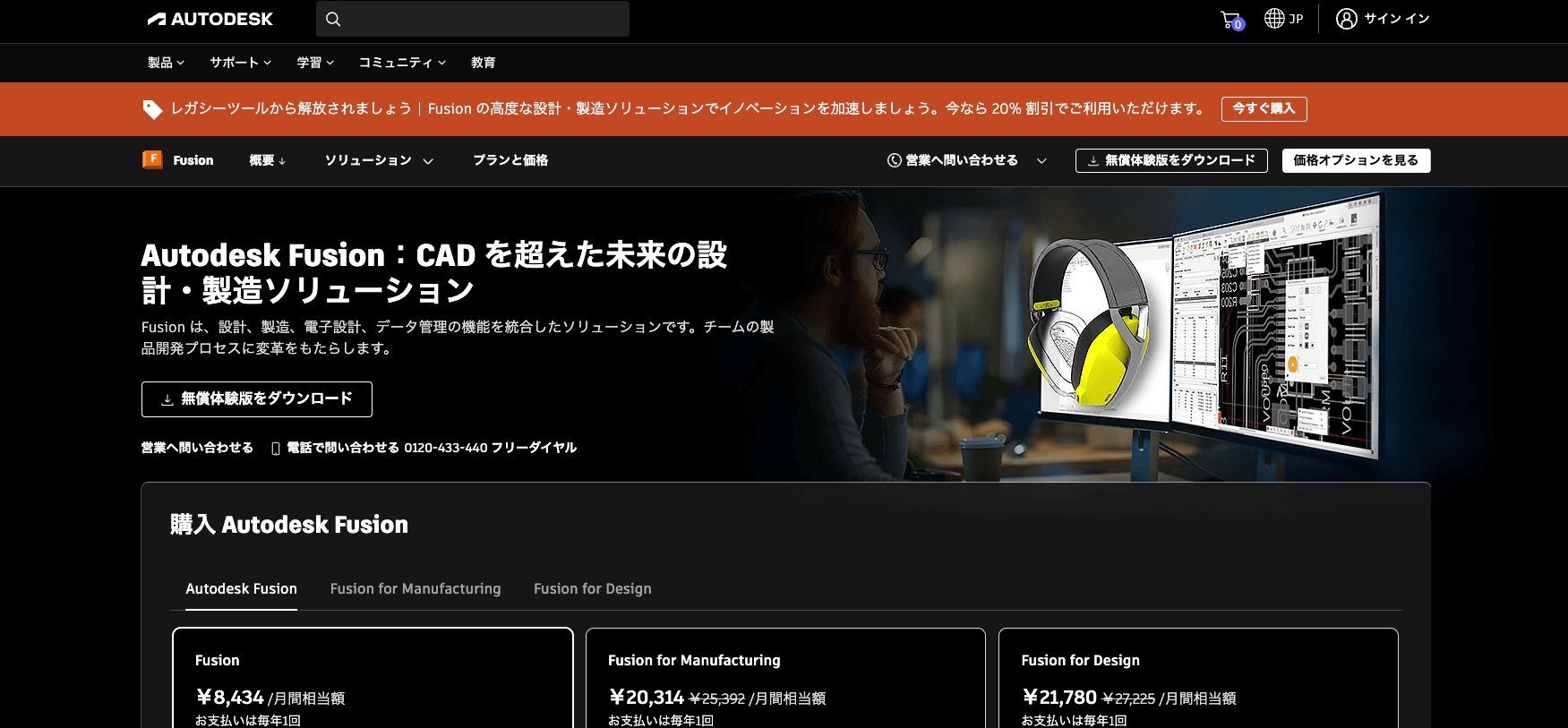
Fusion360はAutodesk社が提供するクラウド型の3DCADソフトです。
インターネット環境があればどこからでも作業でき、データ共有や共同編集にも対応しています。
モデリング機能だけでなく、レンダリング、アセンブリ、シミュレーション、CAM、図面作成まで幅広く対応しており、設計から製造までを一貫して行える点が強みです。
登録後30日間は体験版として利用でき、その後も個人利用や非商用目的、スタートアップ企業、教育機関向けプランであれば無料で継続利用が可能です。
公式チュートリアルやガイドも充実しているため、3DCAD初心者でも学びやすく、本格的に設計スキルを身につけたい方に向いています。
| 対応OS | Windows、Mac |
| STL出力 | 対応 |
| URL | https://www.autodesk.com/jp/products/fusion-360/overview |
SketchUp
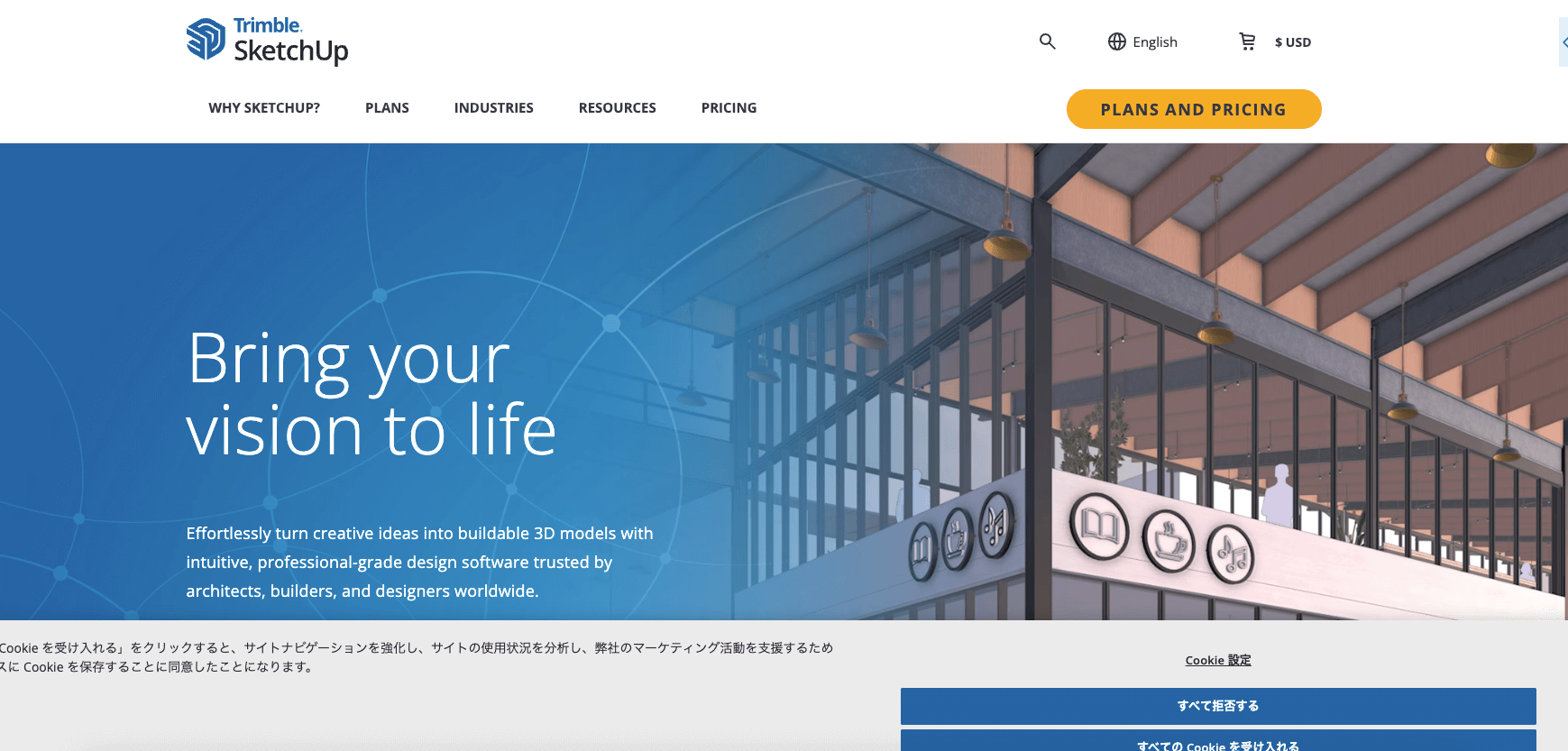
個人利用で、かつWebブラウザ上で使用する分には無料で使用できる3DCADソフトウェアです。
オフラインで使えるようにダウンロード利用をする場合や商用利用の場合には有料プランに切り替える必要があります。
機能面から建築業界で利用されることが多いですが、プロダクトのモデリングも可能で、「プッシュ・プル」と呼ばれるツールを使って直感的にサーフェイスモデリングができるのが特徴です。
2006年にGoogleが買収をおこない運営していましたが、2012年に現在の運営元であるTrimble社がGoogleから買収しています。
| 対応OS | Windows、Mac |
| STL出力 | 対応 |
| URL | https://sketchup.trimble.com/en |
無料で使える3DCGソフト
ここでは、「無料で使える3DCGソフト」を紹介します。
・Blender
・Metasequoia(メタセコイア)
それではここから、1つずつ詳しく解説します。
Blender
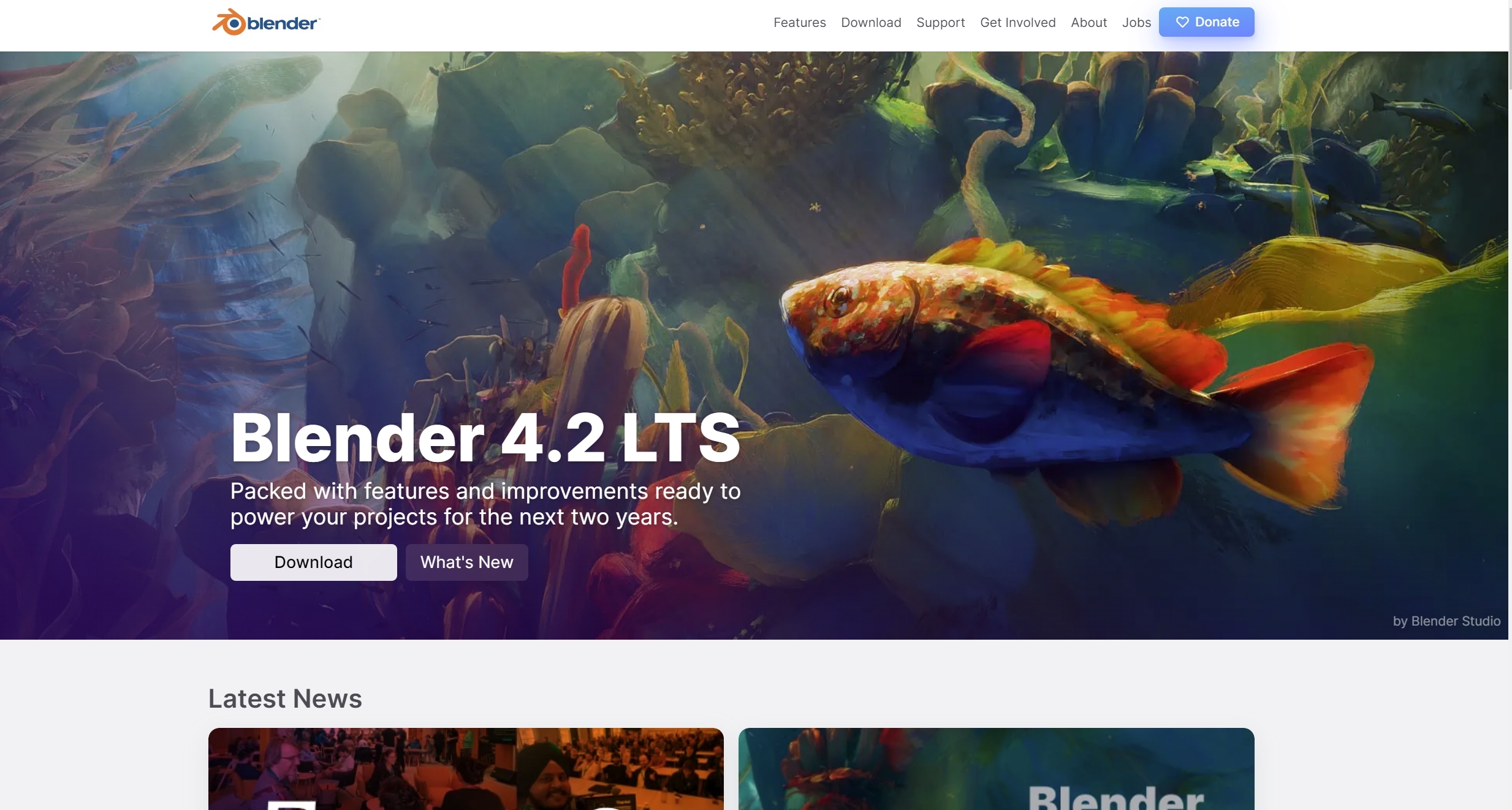
Blender(ブレンダー)は、無料で使える3DCGソフトの中で、これ以上のものはないと言われている3DCG作成ソフトです。
同ソフトは、完全無料で利用可能となっており、3DCGのプロフェッショナルも愛用していると言われています。
モデリング、アニメーション、そしてレンダリングまで一貫して実行でき、Blenderだけでフル3DCG作品を制作可能です。
また、アップデートが頻繁に行われており、開発チームの情熱が伝わってくるソフトウェアでもあります。
ただし、機能が豊富すぎるため、初心者には少しハードルが高いというデメリットがあります。
直感的に操作できる人は少なく、プロ向けのソフトウェア以上に難しい部分があるため、相応の学習が求められます。
しかし、このソフトを使いこなせれば、コストパフォーマンスにおいては最強の3DCGソフトになることは間違いありません。
本気で3DCG制作を目指す方は、最初のステップとしてBlender(ブレンダー)で3DCG作成に挑戦しましょう。
| 対応OS | Windows、Mac、Linux |
| STL出力 | 対応 |
| URL | https://www.blender.org/ |
Metasequoia(メタセコイア)
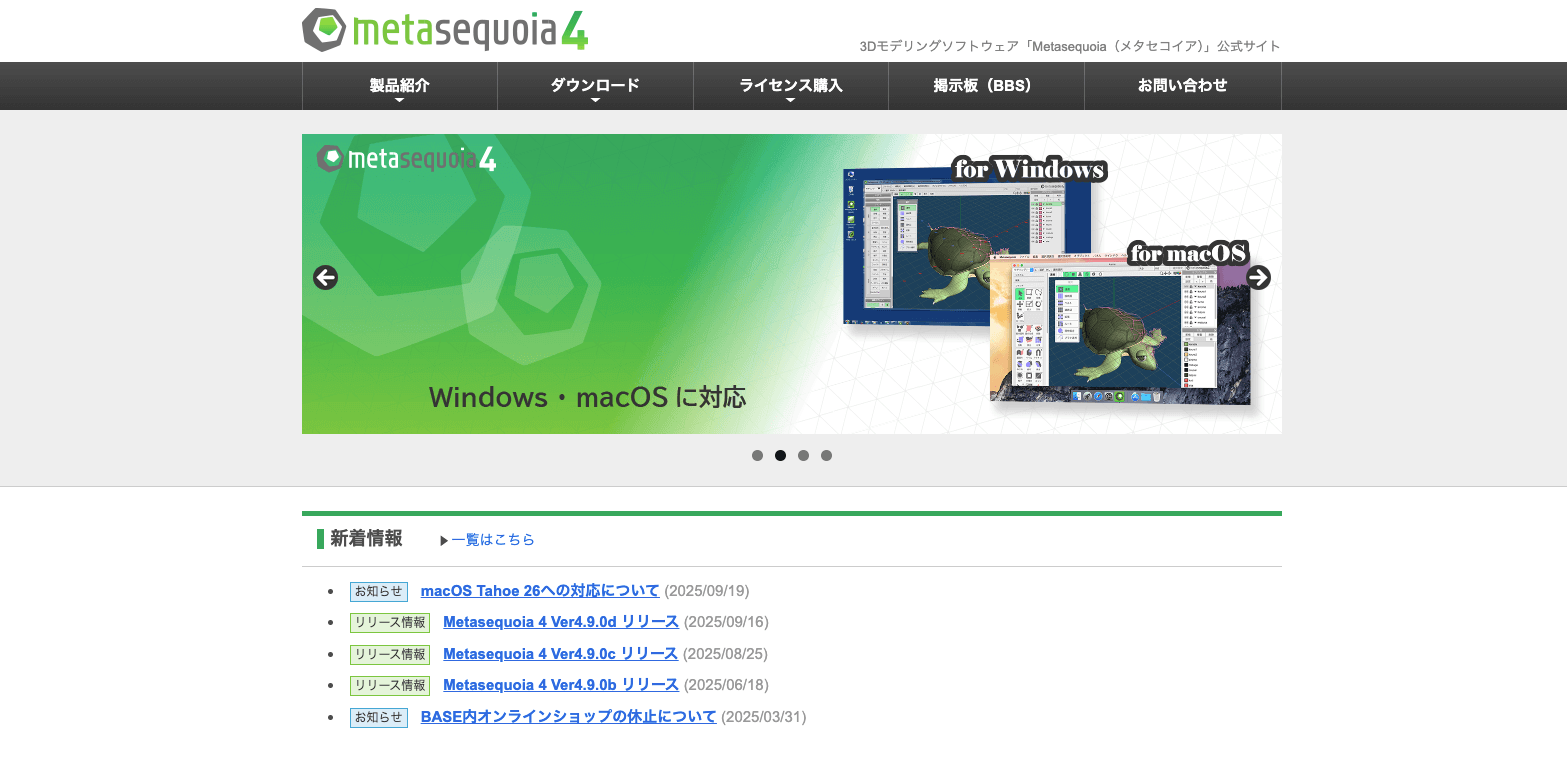
株式会社テトラフェイスが開発・販売している日本製の3DCGソフトウェアです。そのため、日本語の解説やコミュニティが多いのが特徴です。有料版は税込み5500円ですが、機能が一部制限された状態で無料版として自由に利用できます。
キャラクターのモデリングなどに使い勝手が良く、アマチュアだけでなくプロにも愛用者がいます。インターフェースが直感的で使いやすいため、初心者のエントリーソフトにピッタリです。
ポリゴンの基本的な編集機能はもちろん、5角以上の多角形の作図や、中心線と幅を指定するだけでオブジェクトに肉付けできる「アーマチャー」という機能が特徴です。機能制限を解除する場合でもハイエンドソフトに比べれば破格の安さです。
| 対応OS | Windows、Mac |
| STL出力 | 対応 |
| URL | https://www.metaseq.net/jp/ |
3Dプリンター用のデータ作成なら「モデリー」または「3Dayプリンター」がおすすめ
個人で3Dプリントを依頼するなら、手軽さと仕上がりの美しさを両立できるサービスを選ぶことが大切です。
特におすすめなのが、オンライン完結で注文できる当社運営の『モデリー』と『3Dayプリンター』です。
モデリーは、初心者でも使いやすい注文フォームと幅広い素材選択が魅力で、造形データを送るだけで高品質な3Dプリントが届きます。
小ロットや一点ものの制作にも対応しており、試作品やオリジナルグッズの製作にも最適です。
3Dayプリンターは、その名の通り短納期対応が強みで、急ぎの案件やイベント用の造形物をスピーディーに仕上げたい場合にぴったりです。
また、高精度プリントにも対応しており、個人利用からビジネスまで幅広く活用できます。
どちらのサービスも、専門知識がなくても安心して依頼でき、クオリティとコストパフォーマンスの両面で満足度の高い仕上がりが期待できるためおすすめです。
初めてのフィギュア量産なら『メルタ』にお任せ!
株式会社メルタのフィギュア量産は、初めての方でも安心してお任せいただけます。
試作から量産まで対応し、素材選定の提案から化粧箱の手配、最終的な出荷対応まで
一貫してサポートする体制を整えています。
まずはご相談ください!
まとめ
3Dプリントデータ作成は、3Dプリンターで理想の造形物を実現するための最重要工程です。
STLやOBJといった対応ファイル形式の理解、スライサーソフトを含めた造形までの流れ、そして目的に合った3Dモデリングソフトの選定が、仕上がりの品質を大きく左右します。
無料で使える3DCADや3DCGソフトを活用すれば、個人でも3Dデータ作成は可能ですが、寸法精度が求められる部品や、失敗できない試作品の場合は専門知識が必要になる場面も多くあります。
そのような場合は、プロに依頼することで手戻りや造形ミスのリスクを抑えられます。
3Dプリンター用のデータ作成やプリントを依頼するなら、株式会社メルタが運営する「モデリー」または「3Dayプリンター」がおすすめです。
モデリーは、3Dプリントを前提とした3Dデータ作成に対応しており、用途や造形方式を考慮した設計をプロが行ってくれます。自分でモデリングするのが難しい場合でも、イメージや要件を伝えるだけで、造形に適したデータを用意できる点が大きな強みです。
一方、3Dayプリンターは短納期と高精度を両立しており、急ぎの案件やビジネス用途でも安心安全の造形を提供します。
3Dプリントを成功させる近道として、目的や納期に合わせてこれらのサービスを活用することを強くおすすめします。